会議中に画面の一部を同僚に送る、不具合が起きた画面を課題に貼る、注文履歴の一行だけを切り取って伝える。スクリーンショットはたいてい、撮ってすぐ送るために使います。
ところが Mac 標準のキャプチャでこれをやると、思ったより手間がかかります。何が面倒なのか、HiCapture ならどうすぐに使えるのかをまとめました。
Mac 標準のキャプチャは何が面倒?
Mac には範囲を撮るショートカットが二つあります。ファイルに残すか、すぐ貼り付けるかを撮る前に決めて、押し分ける必要があります。
| ショートカット | 撮ると | そのあと |
|---|---|---|
| ⇧⌘4 | デスクトップにファイルとして保存 | ファイルを探してドラッグするか添付します |
| ⌃⇧⌘4 | クリップボードにコピー | すぐ貼り付けられますが、ファイルは残りません |
- 手になじんだ ⇧⌘4 で撮ると、日付と時刻の付いたスクリーンショットがデスクトップにたまり、送るたびにそのファイルを探すことになります。
- すぐ貼り付けるには Control も一緒に押す必要があり、うっかり忘れると撮り直しです。
- ⇧⌘5 のオプションで保存先をクリップボードに変えられますが、今度はファイルが残りません。選べるのはどちらか一方だけです。
- 矢印を入れたり隠したい部分があったりすると、マークアップやほかのアプリで直してから、もう一度コピーか保存をする必要があります。
HiCapture は一度撮るだけで両方できます
HiCapture は撮った瞬間にキャプチャをクリップボードに入れ、同じキャプチャをファイルにも保存します。撮る前にどうするかを選ぶ必要はありません。
送る部分だけを選ぶ⌘⇧⌥A
ショートカットを押して、送る部分をドラッグします。離した瞬間に撮影されます。
すぐ貼り付ける⌘V
チャット・メール・文書に貼り付ければ、そのまま入ります。
ファイルもそのまま
同じキャプチャがピクチャフォルダ内の HiCapture フォルダに PNG で保存されます。右下のプレビューをほかのアプリや Finder にドラッグしても、ファイルとして入ります。
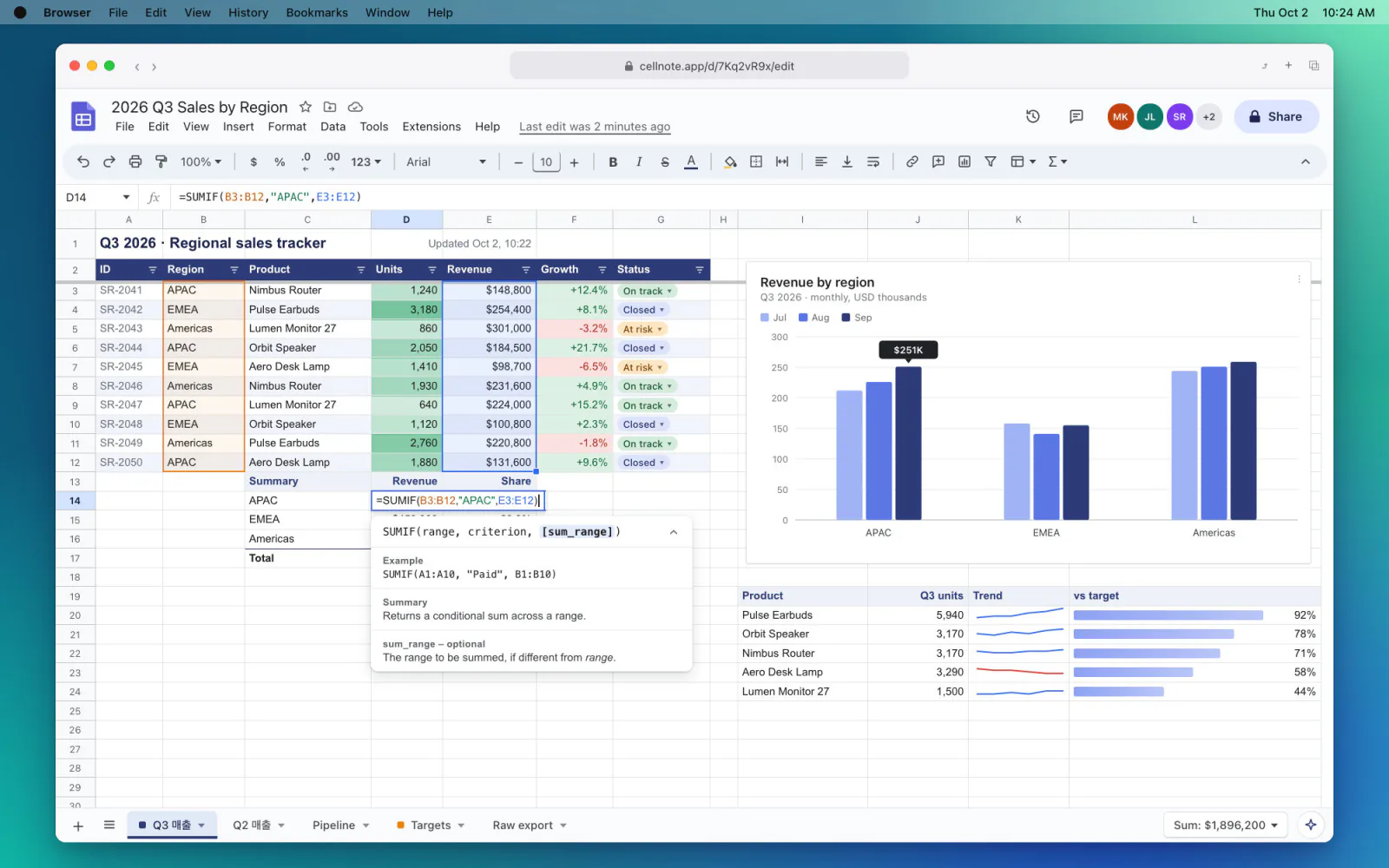
ファイル保存は 設定 → キャプチャ の「ファイルへ自動保存」でオン・オフします。保存先のフォルダと形式(PNG・JPEG・WebP)、品質は 設定 → 一般 で変えられます。
送る前に書き込んだり隠したりするには?
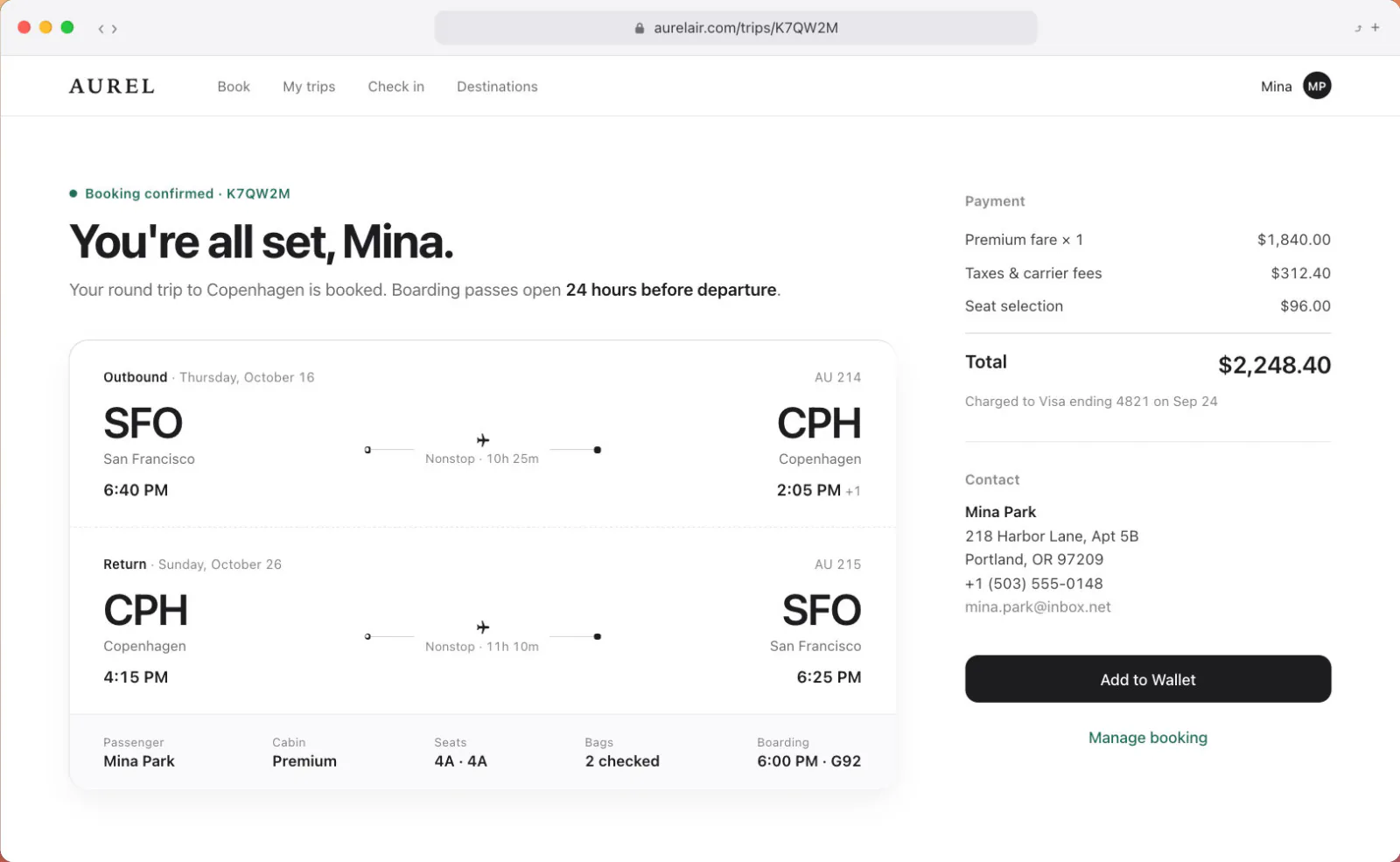
右下のプレビューをクリックするとキャプチャ編集が開きます。一文字のショートカットでツールを切り替えて書き込み、⌘C で結果をコピーしてそのまま貼り付けます。
- A の矢印で見てほしい場所を指します。
- M のモザイクや B のぼかしで、名前や連絡先などの個人情報を隠します。
- N の番号スタンプで順番を付けます。
- ⌘S を押すと、指定したフォルダにファイルとして保存します。
手になじんだ ⇧⌘4 で撮りたいなら?
Mac 標準のスクリーンショットのショートカットをオフにして、HiCapture を ⇧⌘3・⇧⌘4・⇧⌘5 に移せます。そうすれば ⇧⌘4 一回でクリップボードとファイルの両方に入ります。やり方はおすすめショートカットのガイドにあります。
ひと目で比べると
| Mac 標準のキャプチャ | HiCapture | |
|---|---|---|
| 撮った直後 | ファイルかクリップボードのどちらか | クリップボードとファイルの両方 |
| 範囲キャプチャのショートカット | ⇧⌘4 ファイル · ⌃⇧⌘4 クリップボード | ⌘⇧⌥A ひとつ(⇧⌘4 に変えられます) |
| ファイルの場所 | デスクトップ | ピクチャ › HiCapture(変えられます) |
| 書き込み・隠す | マークアップ | キャプチャ編集(矢印・モザイク・ぼかし・番号スタンプ) |
よくある質問
ファイルに保存しないようにできますか?
はい。設定 → キャプチャ で「ファイルへ自動保存」をオフにすると、クリップボードにだけ入ります。キャプチャはいつも先にクリップボードに入ります。
ファイルはどこに保存されますか?
最初はピクチャフォルダ内の HiCapture フォルダに PNG で保存されます。設定 → 一般 でフォルダと形式(PNG・JPEG・WebP)、品質を変えられます。
HiCapture は無料ですか?
キャプチャとキャプチャ編集は無料です。スクロールキャプチャと画面収録・動画エディタだけが、$14.99 を一度支払う Pro です。
どの Mac で使えますか?
macOS 14 以降の Apple シリコン・Intel の Mac で使えます。