 HiCapture
Macでスクリーンショットを撮る方法
HiCapture で Mac の範囲・ウインドウ・全画面をショートカットひとつで撮り、編集画面で矢印・テキスト・モザイクを入れて背景まで飾る方法を順番に案内します。 ショートカットはすべて設定で変更できます。
どうやって始めますか?
HiCapture はメニューバーに常駐し、ショートカットで現れます。最初に一度、システム設定で HiCapture の画面収録をオンにしてアプリを開き直せば準備完了です。ショートカットを忘れたら ⌘⇧⌥Q でクイックスロットホイールを開き、使いたいモードを選びます。
権限
システム設定で画面収録をオンにし、 アプリを開き直します。
クイックスロットホイール⌘⇧⌥Q
カーソルの位置にホイールが現れます。 使いたい方向へ動かして離せば始まります。
画面の一部だけを撮るには?
⌘⇧⌥A を押して、撮りたい場所をドラッグします。マウスを離した瞬間にその範囲が撮影されてクリップボードに入るので、すぐに貼り付けられます。離す前なら Space を押しながら範囲を移動し、矢印キーで 1px ずつ調整し、esc でキャンセルできます。
範囲を選ぶ⌘⇧⌥A
ショートカットを押して範囲をドラッグします。 離すとすぐに撮影されます。
移動と微調整Space
Space で移動し、矢印キーで 1px ずつ調整します。
キャンセルesc
離す前に esc を押せば、何も残りません。

ウインドウや全画面はどう撮りますか?
ウインドウひとつなら ⌘⇧⌥W を押し、撮りたいウインドウにカーソルを重ねてクリックします。境界が自動で捉えられ、そのウインドウだけがきれいに撮れます。全画面は ⌘⇧⌥F で、カーソルのあるディスプレイ全体をすぐに撮影します。どちらも結果はすぐクリップボードに入ります。
ウインドウ⌘⇧⌥W
ウインドウにカーソルを重ねてクリックします。
全画面⌘⇧⌥F
カーソルのあるディスプレイをすぐに撮影します。
同じ場所を何度も撮るには?
⌘⇧⌥R で固定範囲の枠を画面に置いておきます。周りの帯やバーをドラッグして位置を、辺や角をドラッグしてサイズを合わせれば、↩ を押すたびに同じ場所が撮れます。枠の内側は空いているので下のアプリをそのまま使え、終わったら esc で閉じます。
枠を開く⌘⇧⌥R
周りをドラッグして位置を、辺や角でサイズを変えます。
画面・ウインドウ・範囲
ウインドウを選ぶと、枠がそこに合わさります。 さらに縮めて一部だけを撮ることもできます。
撮影↩
↩ を押すたびに同じ場所を撮影します。 esc で閉じます。

消えてしまうツールチップやメニューも撮れますか?
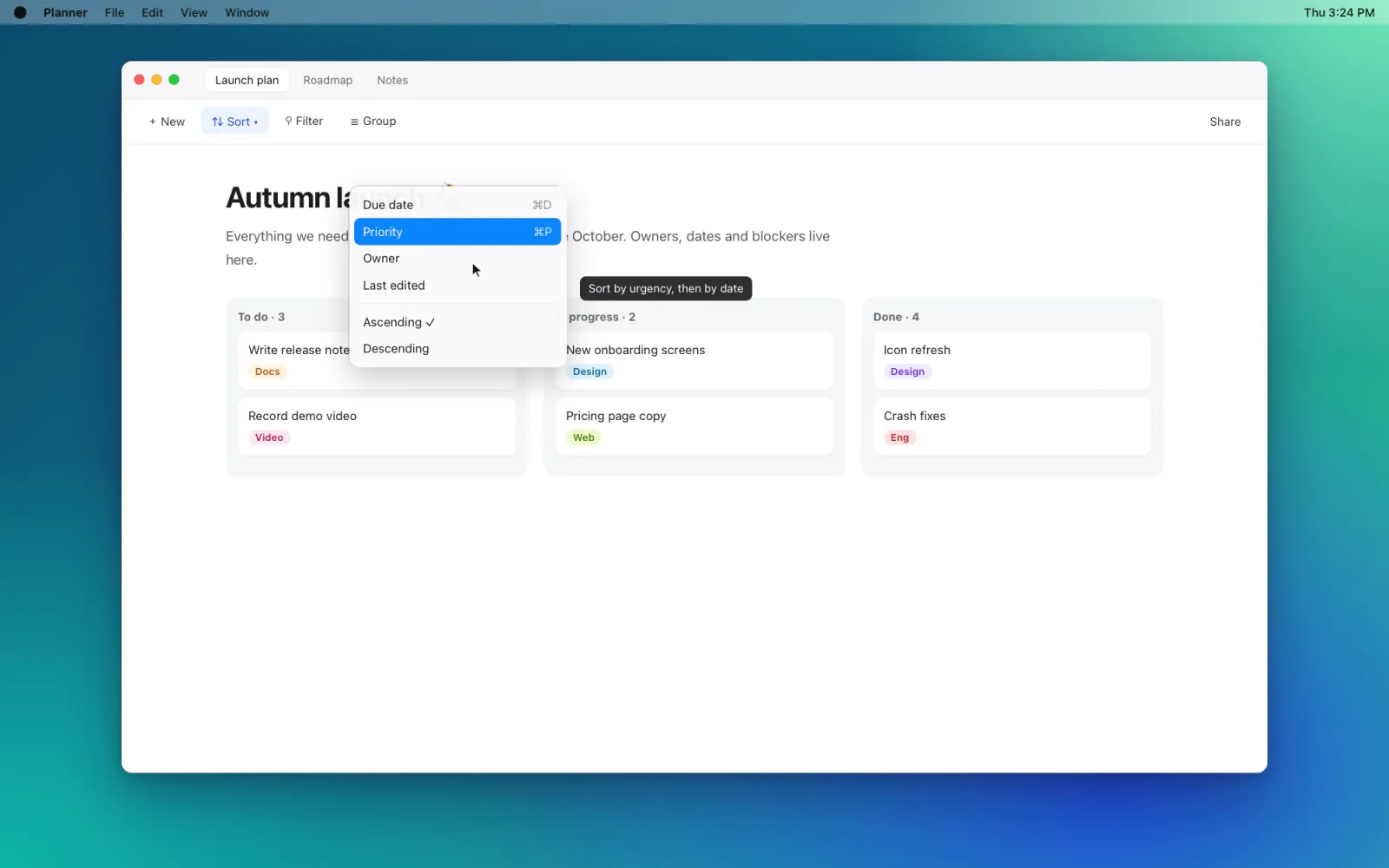
はい。画面を固定をオンにすると、ショートカットを押した瞬間の画面が止まるので、マウスを離すと消えるツールチップや開いたメニュー、再生中の動画も見たとおりに撮れます。初期設定ではオフで、メニューバーのメニューか設定 → キャプチャでオン・オフします。
オンにする
メニューバーか、設定 → キャプチャでオンにします。
固定範囲は、この設定に関係なく常に今の画面を撮影します。
撮ったスクリーンショットはどこへ行きますか?
キャプチャは必ず先にクリップボードに入り、画面の右下にプレビューが表示されます。プレビューをクリックするとキャプチャ編集が開き、スワイプすると閉じ、ほかのアプリや Finder にドラッグするとファイルとして入ります。プレビューの表示と消えるまでの時間は設定で決められます。
編集と閉じる
クリックで編集、スワイプで閉じます。 ドラッグするとファイルとして入ります。
スクリーンショットに矢印・テキスト・モザイクを入れるには?
プレビューをクリックしてキャプチャ編集を開きます。V 選択、R 長方形、A 矢印、T テキスト、M モザイク、B ぼかしのように一文字のショートカットでツールを切り替えて書き込み、⌘C で結果をコピー、⌘S で指定したフォルダに保存します。⇧⌘S なら保存先を選べます。
ツール
V 選択、R 長方形、A 矢印、T テキスト。 すべての一覧は下の表にあります。
コピー・保存⌘C⌘S
⌘C で結果をコピーし、⌘S で保存します。
手元にある画像
ホームの「画像を開く…」で空の編集画面を開き、画像をドロップします。 Finder の「このアプリケーションで開く → HiCapture」でも開けます。
⇧ を押しながら描くと、直線・矢印は 45° 刻みに、長方形・楕円は正方形・正円になります。
スクリーンショットに背景を付けて飾るには?
編集画面の右上にある背景ボタンを押すと装飾パネルが開きます。壁紙 20 種・グラデーション・単色・自分の画像から背景を選び、余白・角丸・影と 16:9・1:1 などの比率、3D 傾きまで整えれば共有用の画像になります。選んだ装飾は次のキャプチャにも引き継がれます。
背景
壁紙 20 種・グラデーション・単色・画像から。
配置
余白・角丸・影を整え、 中央・隅・3D 傾きで配置します。
画面の文字やカラーコードをコピーするには?
文字は ⌘⇧⌥T を押して範囲をドラッグすると、中の文字が読む順番どおりにクリップボードへコピーされます。写真やコピーできないウインドウの文字にも使え、認識は Mac の中だけで行われます。色は ⌘⇧⌥C でルーペを出してピクセルを拾うと #RRGGBB コードがコピーされます。
テキスト⌘⇧⌥T
範囲をドラッグすると、中の文字がコピーされます。 写真の中の文字も読めます。
カラー⌘⇧⌥C
ルーペでピクセルを拾うと、 #RRGGBB コードがコピーされます。
プレゼン中に画面へ書き込むには?
⌘⇧⌥D を押すと、いま見えている画面の上にペン・蛍光ペン・矢印・図形ですぐ描けます。どのモニタでも使えます。V を押せば描いたまま下のアプリをクリック・スクロールできるので、授業やプレゼンの流れを止めません。↩ を押すと描いた絵ごと撮影します。
描く⌘⇧⌥D
ペン・蛍光ペン・矢印・図形と消しゴムを使います。
画面を操作V
V で、描いたまま下のアプリを操作できます。
描いたまま撮る↩
↩ を押すと、描いた絵ごと画面を撮影します。
Mac キャプチャのショートカット一覧
| ⌘⇧⌥A | 範囲キャプチャ |
|---|---|
| ⌘⇧⌥W | ウインドウキャプチャ |
| ⌘⇧⌥F | 全画面キャプチャ |
| ⌘⇧⌥R | 固定範囲 |
| ⌘⇧⌥C | カラー抽出 |
| ⌘⇧⌥T | テキスト抽出 |
| ⌘⇧⌥D | 画面に描く |
| ⌘⇧⌥Q | クイックスロットホイール |
| Space | 範囲を移動 |
|---|---|
| ← → ↑ ↓ | 1px ずつ調整 |
| esc | キャンセル |
| V · C · R · O · A · L | 選択 · 切り取り · 長方形 · 楕円 · 矢印 · 直線 |
|---|---|
| P · H · E · T · M · B | ペン · 蛍光ペン · 消しゴム · テキスト · モザイク · ぼかし |
| ⌘Z · ⌘⇧Z | 取り消す · やり直す |
| ⌘C · ⌘S | コピー · 保存 |
| ⇧⌘S | 保存先を選んで保存 |