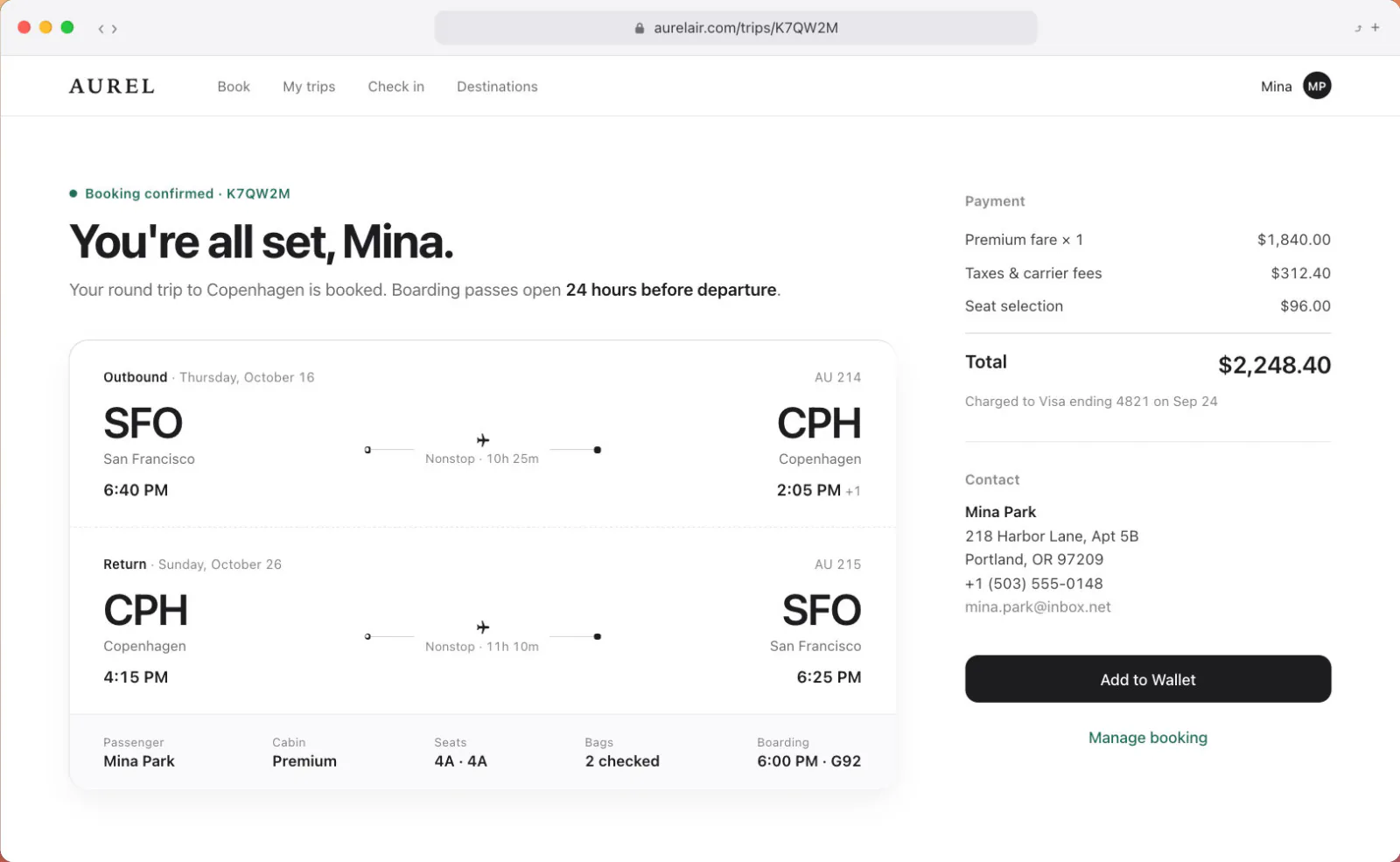
회의 중에 화면 일부를 동료에게 보내고, 버그가 난 화면을 이슈에 붙이고, 주문 내역 한 줄을 잘라 전달하는 것처럼 스크린샷은 대부분 찍어서 바로 보내는 데 써요.
그런데 맥 기본 캡처로 이걸 하면 생각보다 손이 많이 가요. 무엇이 번거로운지, HiCapture 에서는 어떻게 바로 쓸 수 있는지 정리했어요.
맥 기본 캡처는 무엇이 번거로운가요?
맥에는 영역을 찍는 단축키가 두 개 있어요. 파일로 남길지, 바로 붙여 넣을지를 찍기 전에 정해서 골라 눌러야 해요.
| 단축키 | 찍으면 | 그다음 |
|---|---|---|
| ⇧⌘4 | 데스크톱에 파일로 저장 | 파일을 찾아 끌어 놓거나 첨부해야 해요 |
| ⌃⇧⌘4 | 클립보드에 복사 | 바로 붙여 넣지만 파일은 남지 않아요 |
- 손에 익은 ⇧⌘4 로 찍으면 데스크톱에 날짜와 시각이 붙은 스크린샷 파일이 쌓이고, 보낼 때마다 그 파일을 찾아야 해요.
- 바로 붙여 넣으려면 Control 을 함께 눌러야 해서, 깜빡하면 다시 찍게 돼요.
- ⇧⌘5 의 옵션에서 저장 위치를 클립보드로 바꿀 수 있지만, 그러면 이번엔 파일이 남지 않아요. 둘 가운데 하나만 고를 수 있어요.
- 화살표를 넣거나 가릴 곳이 있으면 마크업이나 다른 앱에서 고친 뒤 다시 복사하거나 저장해야 해요.
HiCapture 는 한 번 찍으면 둘 다 해요
HiCapture 는 찍는 순간 캡처를 클립보드에 넣고, 같은 캡처를 파일로도 저장해요. 찍기 전에 무엇을 할지 고를 필요가 없어요.
보낼 부분만 잡기⌘⇧⌥A
단축키를 누르고 보낼 부분을 끌어요. 손을 떼는 순간 찍혀요.
바로 붙여 넣기⌘V
메신저·메일·문서에서 붙여 넣으면 그대로 들어가요.
파일도 그대로
같은 캡처가 사진 폴더 안의 HiCapture 폴더에 PNG 로 저장돼요. 오른쪽 아래 미리보기를 끌어 다른 앱이나 Finder 에 놓아도 파일로 들어가요.
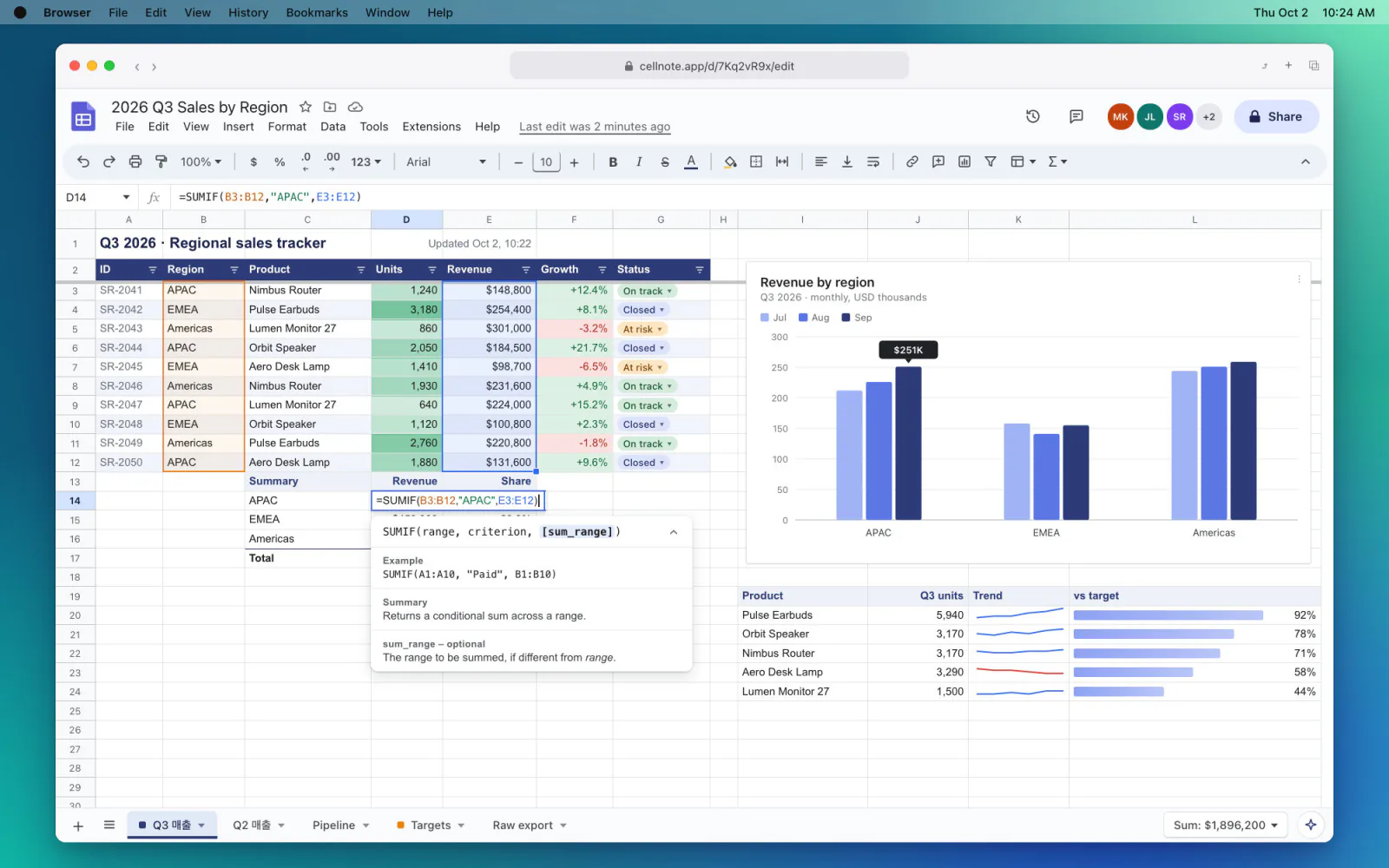
파일 저장은 설정 → 캡처의 ‘파일로 자동 저장’ 에서 끄고 켜요. 저장할 폴더와 형식(PNG·JPEG·WebP), 품질은 설정 → 일반에서 바꿔요.
보내기 전에 표시하거나 가리려면?
오른쪽 아래 미리보기를 누르면 캡처 편집기가 열려요. 한 글자 단축키로 도구를 바꿔 가며 표시하고, ⌘C 로 결과를 복사해 바로 붙여 넣어요.
- A 화살표로 볼 곳을 가리켜요.
- M 모자이크나 B 흐리게로 이름·연락처 같은 개인정보를 가려요.
- N 번호 도장으로 순서를 매겨요.
- ⌘S 를 누르면 정해 둔 폴더에 파일로 저장해요.
손에 익은 ⇧⌘4 로 찍고 싶다면?
맥 기본 스크린샷 단축키를 끄고 HiCapture 를 ⇧⌘3·⇧⌘4·⇧⌘5 로 옮길 수 있어요. 그러면 ⇧⌘4 한 번으로 클립보드와 파일에 함께 담겨요. 방법은 추천 단축키 가이드에 있어요.
한눈에 비교하면
| 맥 기본 캡처 | HiCapture | |
|---|---|---|
| 찍은 직후 | 파일과 클립보드 가운데 하나 | 클립보드와 파일 둘 다 |
| 영역 캡처 단축키 | ⇧⌘4 파일 · ⌃⇧⌘4 클립보드 | ⌘⇧⌥A 하나(⇧⌘4 로 바꿀 수 있어요) |
| 파일 위치 | 데스크톱 | 사진 › HiCapture(바꿀 수 있어요) |
| 표시·가리기 | 마크업 | 캡처 편집기(화살표·모자이크·흐리게·번호 도장) |
자주 묻는 질문
파일로 저장되지 않게 할 수 있나요?
네. 설정 → 캡처에서 ‘파일로 자동 저장’ 을 끄면 클립보드에만 들어가요. 캡처는 언제나 클립보드에 먼저 들어가요.
파일은 어디에 저장되나요?
처음에는 사진 폴더 안의 HiCapture 폴더에 PNG 로 저장돼요. 설정 → 일반에서 폴더와 형식(PNG·JPEG·WebP), 품질을 바꿀 수 있어요.
HiCapture 는 무료인가요?
캡처와 캡처 편집은 무료예요. 스크롤 캡처와 화면 녹화·영상 편집기만 $14.99 를 한 번 결제하는 Pro 예요.
어떤 맥에서 쓸 수 있나요?
macOS 14 이상의 Apple Silicon·Intel 맥에서 써요.