Отправить коллеге часть экрана прямо на встрече, вставить экран с ошибкой в задачу, переслать одну строку из заказа — большинство скриншотов делают, чтобы сразу их отправить.
Со встроенным снимком экрана Mac это требует больше шагов, чем хотелось бы. Разберём, что мешает и как HiCapture позволяет пользоваться снимком сразу после съёмки.
Что неудобно во встроенном снимке экрана Mac?
На Mac есть два сочетания клавиш для снимка области. Ещё до съёмки нужно решить, нужен файл или то, что можно вставить, и нажать нужное.
| Сочетание | Результат | Что дальше |
|---|---|---|
| ⇧⌘4 | Сохраняется файлом на рабочем столе | Найти файл и перетащить или приложить его |
| ⌃⇧⌘4 | Копируется в буфер обмена | Можно сразу вставить, но файл не остаётся |
- Если снимать привычным ⇧⌘4, рабочий стол заполняется скриншотами с датой и временем в названии, и перед каждой отправкой нужный файл приходится искать.
- Чтобы сразу вставить снимок, нужно дополнительно зажать Control, а если забыть — снимать заново.
- В параметрах ⇧⌘5 можно выбрать буфер обмена местом сохранения, но тогда не остаётся файла. Выбрать можно только что-то одно.
- Чтобы добавить стрелку или что-то скрыть, снимок приходится править в разметке или другом приложении, а потом снова копировать или сохранять.
HiCapture делает и то и другое одним снимком
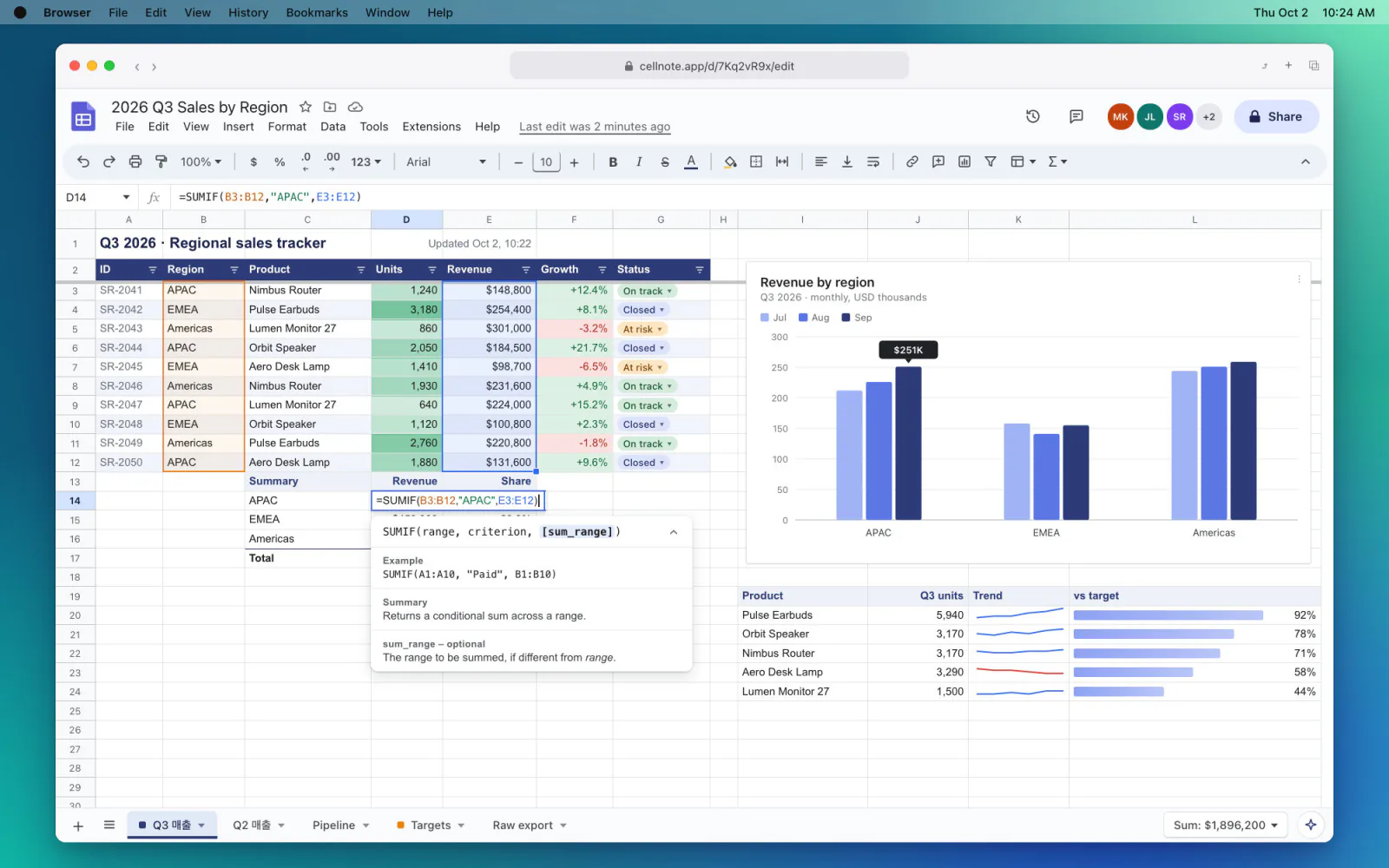
В момент съёмки HiCapture копирует снимок в буфер обмена и сохраняет этот же снимок файлом. До съёмки ничего выбирать не нужно.
Выделите только нужное⌘⇧⌥A
Нажмите сочетание и выделите часть, которую хотите отправить. Снимок делается, как только вы отпустите кнопку.
Сразу вставьте⌘V
Вставьте снимок в чат, письмо или документ — он окажется там как есть.
Файл тоже есть
Тот же снимок сохраняется в PNG в папке HiCapture внутри папки «Изображения». Можно также перетащить превью из правого нижнего угла в другое приложение или Finder — туда ляжет файл.
Сохранение в файл включается и выключается параметром «Автосохранение в файл» в разделе Настройки → Снимок. Папка, формат (PNG, JPEG или WebP) и качество задаются в разделе Настройки → Основные.
Как отметить или скрыть что-то перед отправкой?
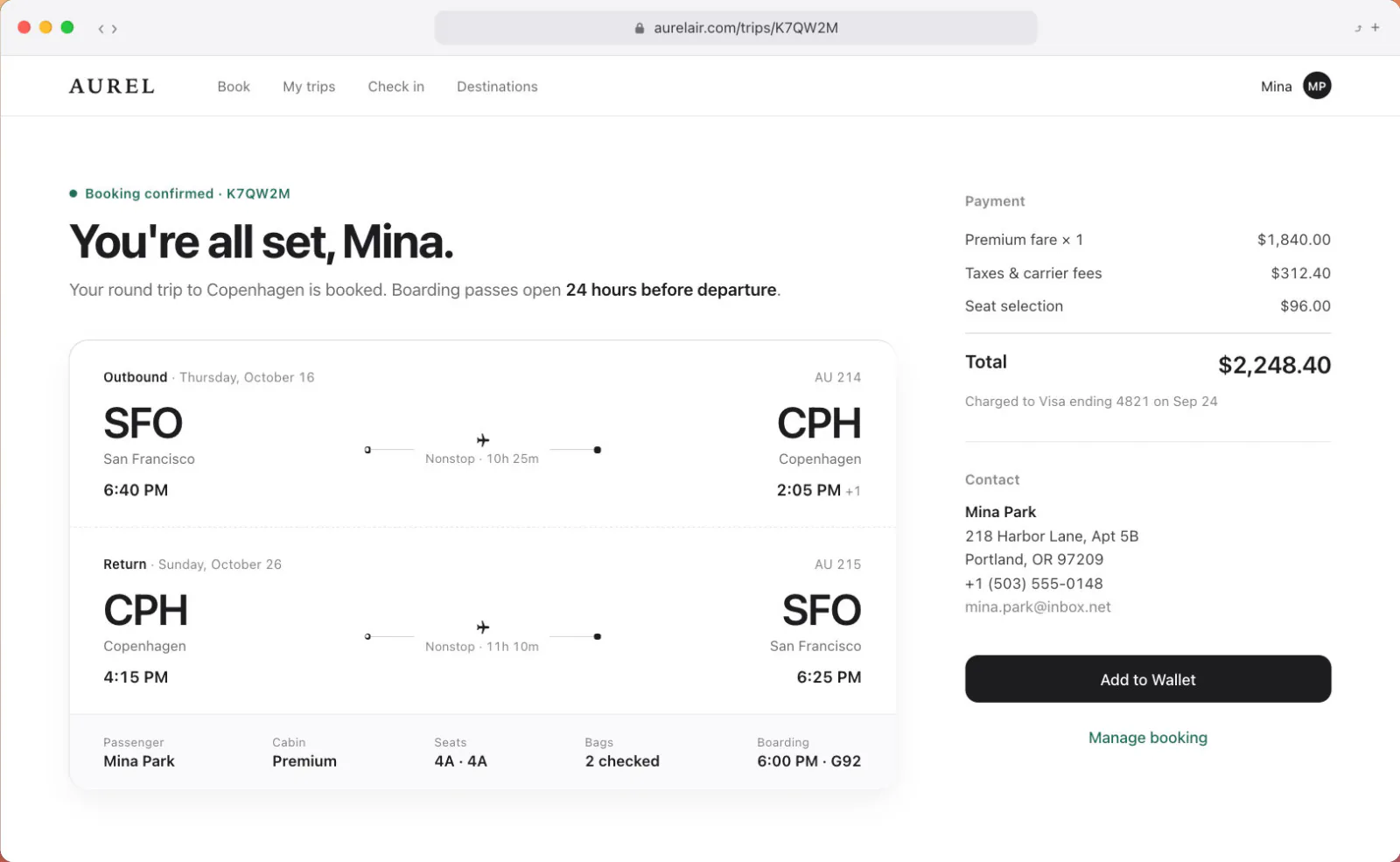
Кликните по превью в правом нижнем углу, чтобы открыть редактор снимка. Инструменты переключаются одной клавишей, а ⌘C копирует результат, чтобы сразу его вставить.
- Покажите главное стрелкой A.
- Скройте имена, телефоны и другие личные данные мозаикой M или размытием B.
- Пронумеруйте шаги метками N.
- Нажмите ⌘S, чтобы сохранить снимок файлом в выбранную папку.
Хотите и дальше снимать через ⇧⌘4?
Можно отключить встроенные сочетания для снимков экрана и перенести HiCapture на ⇧⌘3, ⇧⌘4 и ⇧⌘5. Тогда одно нажатие ⇧⌘4 и копирует снимок в буфер обмена, и сохраняет файл. Как это сделать, описано в руководстве по рекомендуемым сочетаниям.
Коротко в сравнении
| Встроенный снимок экрана Mac | HiCapture | |
|---|---|---|
| Сразу после снимка | Файл или буфер обмена | И буфер обмена, и файл |
| Сочетание для снимка области | ⇧⌘4 файл · ⌃⇧⌘4 буфер обмена | Одно ⌘⇧⌥A (можно сменить на ⇧⌘4) |
| Где файлы | Рабочий стол | Изображения › HiCapture (можно сменить) |
| Отметить и скрыть | Разметка | Редактор снимка (стрелки, мозаика, размытие, номера-метки) |
Частые вопросы
Можно ли не сохранять снимки в файл?
Да. Отключите «Автосохранение в файл» в разделе Настройки → Снимок, и снимки будут попадать только в буфер обмена. Снимок всегда сначала копируется в буфер обмена.
Куда сохраняются файлы?
По умолчанию — в PNG в папку HiCapture внутри папки «Изображения». Папку, формат (PNG, JPEG или WebP) и качество можно изменить в разделе Настройки → Основные.
HiCapture бесплатный?
Снимки и редактор снимков бесплатны. Только снимок с прокруткой, запись экрана и видеоредактор входят в Pro за разовый платёж $14.99.
На каких Mac он работает?
На Mac с Apple Silicon или Intel и macOS 14 и новее.