 HiCapture
Как сделать скриншот на Mac
Как снять область, окно или весь экран Mac одним сочетанием клавиш, добавить в редакторе стрелки, текст и размытие и положить снимок на фон — по шагам. Сочетания меняются в настройках.
С чего начать?
HiCapture живёт в строке меню и появляется по сочетанию клавиш. В первый раз включите для HiCapture доступ к записи экрана в системных настройках и откройте приложение заново. Если забыли сочетание, нажмите ⌘⇧⌥Q: у курсора откроется быстрое колесо — потяните к нужному режиму.
Доступ
Включите запись экрана в системных настройках и откройте приложение заново.
Быстрое колесо⌘⇧⌥Q
У курсора появляется колесо. Потяните к нужному режиму и отпустите.
Как снять только часть экрана?
Нажмите ⌘⇧⌥A и выделите нужное. Как только вы отпустите кнопку мыши, область будет снята и скопирована в буфер обмена — её можно сразу вставить. Пока кнопка зажата, удерживайте Space, чтобы сдвинуть выделение, двигайте его стрелками по 1 px или нажмите esc для отмены.
Выделите область⌘⇧⌥A
Нажмите сочетание и выделите область. Отпустите кнопку — снимок готов.
Сдвиг и выравниваниеSpace
Space двигает рамку, стрелки сдвигают по 1 px.
Отменаesc
esc до отпускания — ничего не сохранится.

Как снять окно или весь экран?
Чтобы снять одно окно, нажмите ⌘⇧⌥W, наведите на него курсор и кликните. Границы окна определяются сами, так что вы получите только это окно, аккуратно вырезанное. Весь экран снимает ⌘⇧⌥F — сразу целиком тот дисплей, где находится курсор. В обоих случаях результат сразу попадает в буфер обмена.
Окно⌘⇧⌥W
Наведите курсор на окно и кликните.
Весь экран⌘⇧⌥F
Сразу снимает дисплей с курсором.
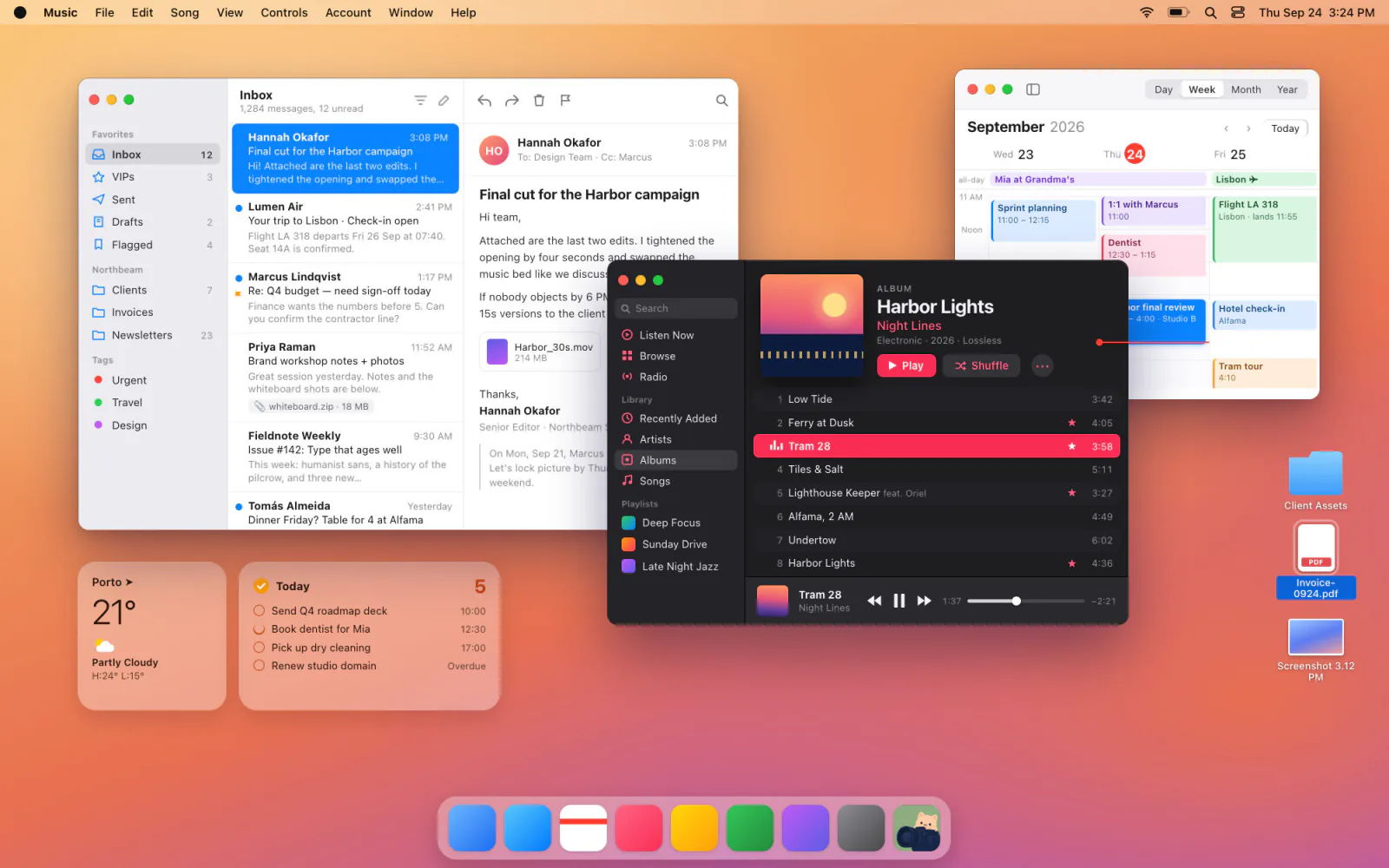
Как снимать одно и то же место снова и снова?
Нажмите ⌘⇧⌥R, чтобы оставить на экране закреплённую рамку. Тяните за её кайму или панель, чтобы переместить, и за края и углы, чтобы изменить размер; после этого каждое ↩ снимает то же место. Внутри рамка пустая, и приложением под ней можно пользоваться. esc закрывает рамку.
Откройте рамку⌘⇧⌥R
Кайма двигает рамку, края и углы меняют размер.
Экран · Окно · Область
Выберите окно — рамка прилипнет к нему. Уменьшите её, чтобы снять часть окна.
Снимок↩
Каждое ↩ снимает то же место. esc закрывает рамку.

Можно ли снять исчезающие подсказки и меню?
Да. Если включена заморозка экрана, экран замирает в момент нажатия сочетания, и подсказки, которые пропадают при движении мыши, открытые меню и идущее видео снимаются ровно такими, какими вы их видели. По умолчанию она выключена; включите её в строке меню или в Настройки → Снимок.
Включение
В строке меню или в Настройки → Снимок.
Закреплённая область всегда снимает живой экран, независимо от этой настройки.
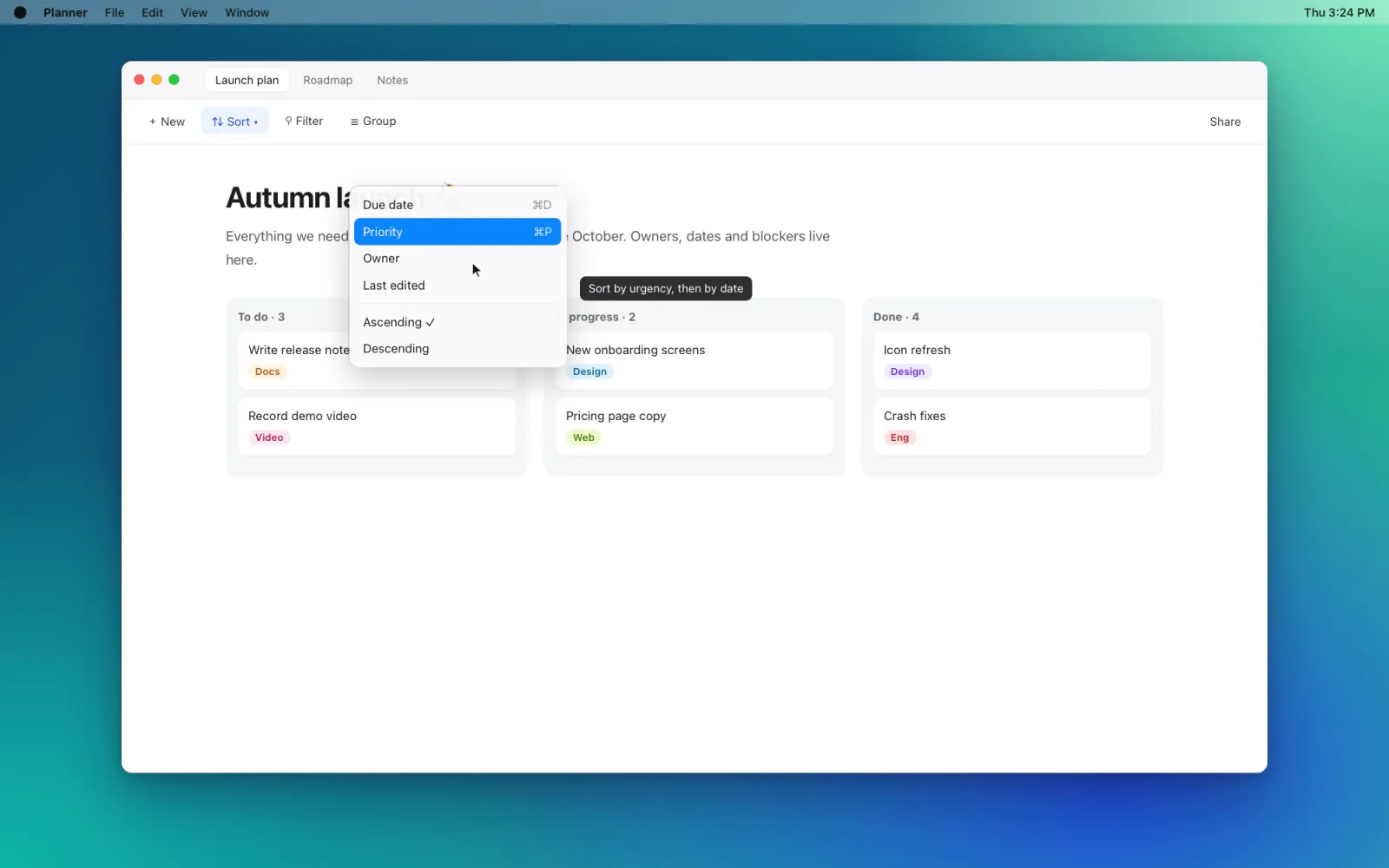
Куда попадает скриншот?
Каждый снимок сначала копируется в буфер обмена, а справа внизу появляется превью. Клик по нему открывает редактор снимка, смахивание закрывает, а если перетащить превью в другое приложение или Finder, туда ляжет файл. Показывать ли превью и как долго, задаётся в настройках.
Правка и закрытие
Клик — редактор, смахивание — закрыть. Перетащите его, чтобы вставить файл.
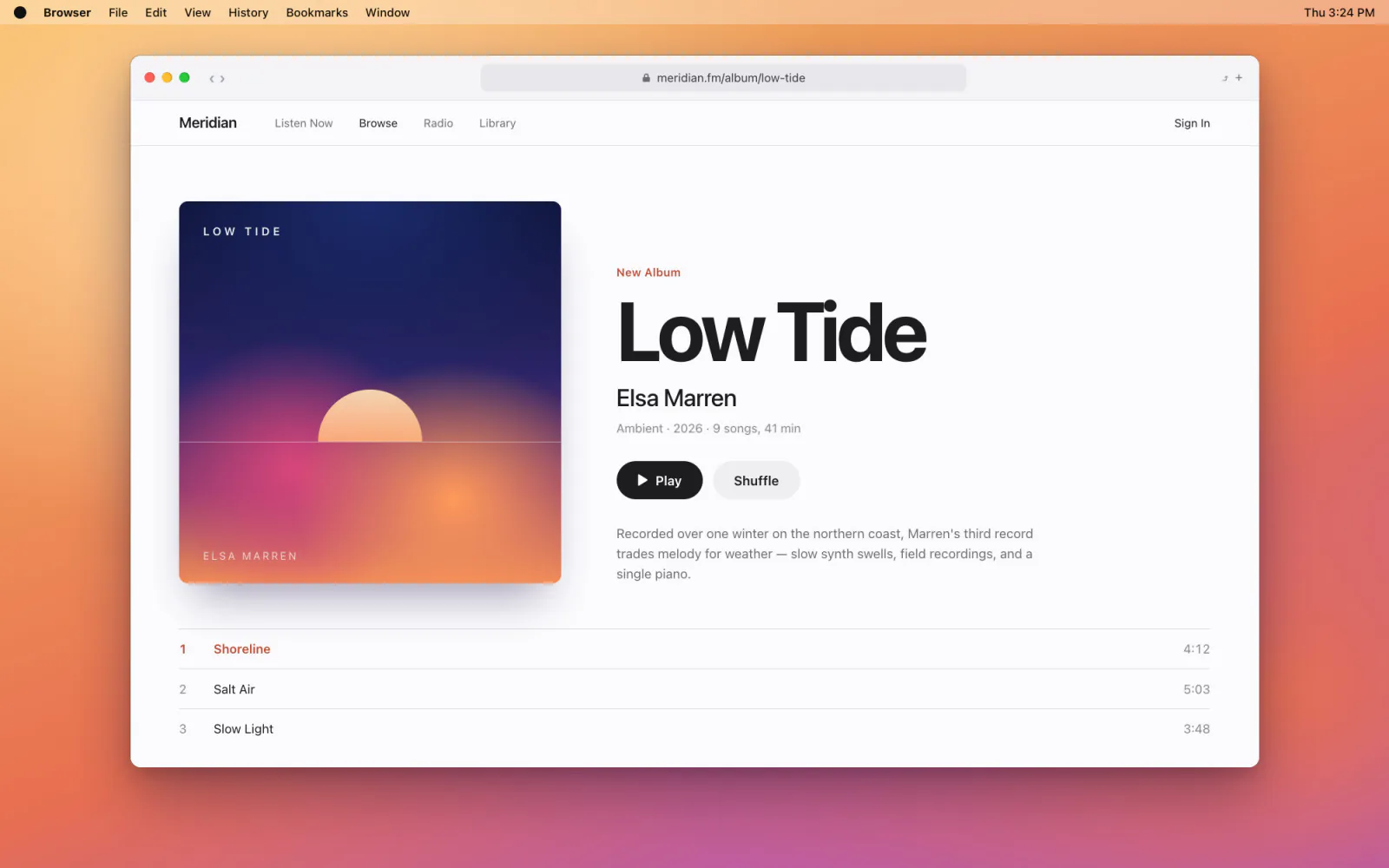
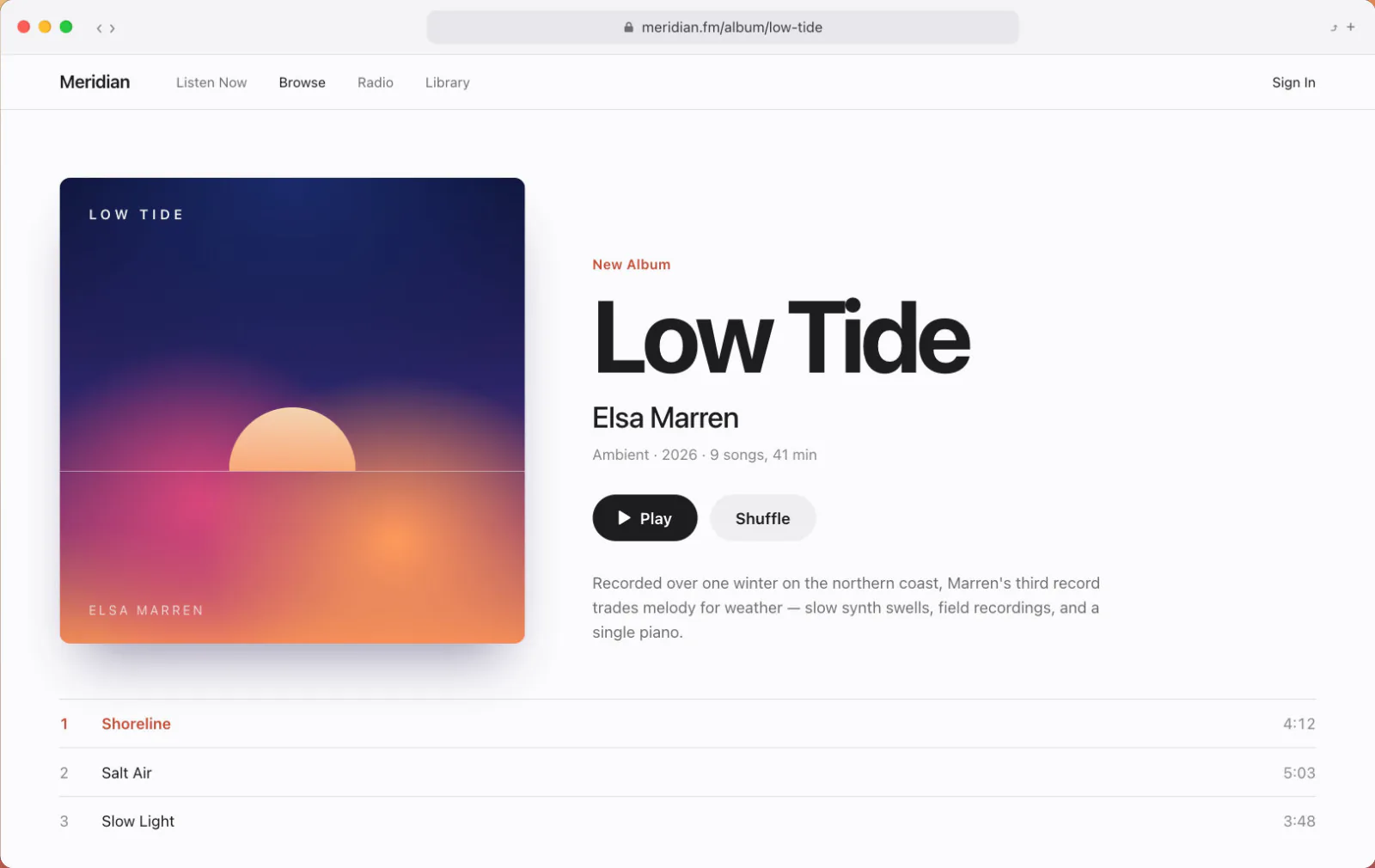
Как добавить на скриншот стрелки, текст или размытие?
Кликните по превью, чтобы открыть редактор снимка. Инструменты переключаются одной клавишей: V — выделение, R — прямоугольник, A — стрелка, T — текст, M — мозаика, B — размытие. ⌘C копирует результат, ⌘S сохраняет его в выбранную папку, а ⇧⌘S позволяет выбрать место сохранения.
Инструменты
V — выделение, R — прямоугольник, A — стрелка, T — текст. Полный список — в таблице ниже.
Копирование и сохранение⌘C⌘S
⌘C копирует результат, ⌘S сохраняет.
Готовые изображения
«Открыть изображение…» на вкладке «Главная» откроет пустой редактор — перетащите файл. Или в Finder: «Открыть в программе» → HiCapture.
С зажатой ⇧ линии и стрелки идут с шагом 45°, а прямоугольники и эллипсы становятся квадратами и кругами.
Как положить скриншот на фон?
Нажмите кнопку фона в правом верхнем углу редактора — откроется панель оформления. Выберите одни из 20 обоев, градиент, сплошной цвет или своё изображение и настройте отступы, скругление углов, тень, пропорции вроде 16:9 или 1:1 и 3D-наклон. Выбранное оформление сохранится для следующего снимка.
Фон
20 обоев, градиент, цвет или своё изображение.
Размещение
Отступы, скругление и тень, а снимок — по центру, в углу или с 3D-наклоном.
Как скопировать текст или код цвета с экрана?
Для текста нажмите ⌘⇧⌥T и выделите область — текст в ней скопируется в порядке чтения. Это работает и на фотографиях, и в окнах, где копирование запрещено, а распознавание идёт целиком на вашем Mac. Для цвета нажмите ⌘⇧⌥C и наведите лупу на пиксель — его код #RRGGBB скопируется.
Текст⌘⇧⌥T
Выделите область — текст в ней скопируется. Даже на фотографиях.
Цвет⌘⇧⌥C
Наведите лупу на пиксель — код #RRGGBB скопируется.
Как рисовать на экране во время презентации?
Нажмите ⌘⇧⌥D и рисуйте прямо поверх экрана пером, маркером, стрелками и фигурами — на любом мониторе. Клавиша V оставляет рисунок на месте, а вы кликаете и прокручиваете приложения под ним, не сбивая ход лекции или демонстрации. ↩ снимает экран вместе с рисунком.
Рисование⌘⇧⌥D
Перо, маркер, стрелка, фигуры и ластик.
Работа с экраномV
V — рисунок остаётся, а приложения работают.
Снимок с рисунком↩
↩ снимает экран вместе с рисунком.

Сочетания клавиш для скриншотов на Mac
| ⌘⇧⌥A | Снимок области |
|---|---|
| ⌘⇧⌥W | Снимок окна |
| ⌘⇧⌥F | Снимок всего экрана |
| ⌘⇧⌥R | Закреплённая область |
| ⌘⇧⌥C | Пипетка |
| ⌘⇧⌥T | Распознавание текста |
| ⌘⇧⌥D | Рисовать на экране |
| ⌘⇧⌥Q | Быстрое колесо |
| Space | Сдвинуть выделение |
|---|---|
| ← → ↑ ↓ | Сдвиг на 1 px |
| esc | Отмена |
| V · C · R · O · A · L | Выделение · Обрезка · Прямоугольник · Эллипс · Стрелка · Линия |
|---|---|
| P · H · E · T · M · B | Перо · Маркер · Ластик · Текст · Мозаика · Размытие |
| ⌘Z · ⌘⇧Z | Отменить · Повторить |
| ⌘C · ⌘S | Копировать · Сохранить |
| ⇧⌘S | Сохранить как… |