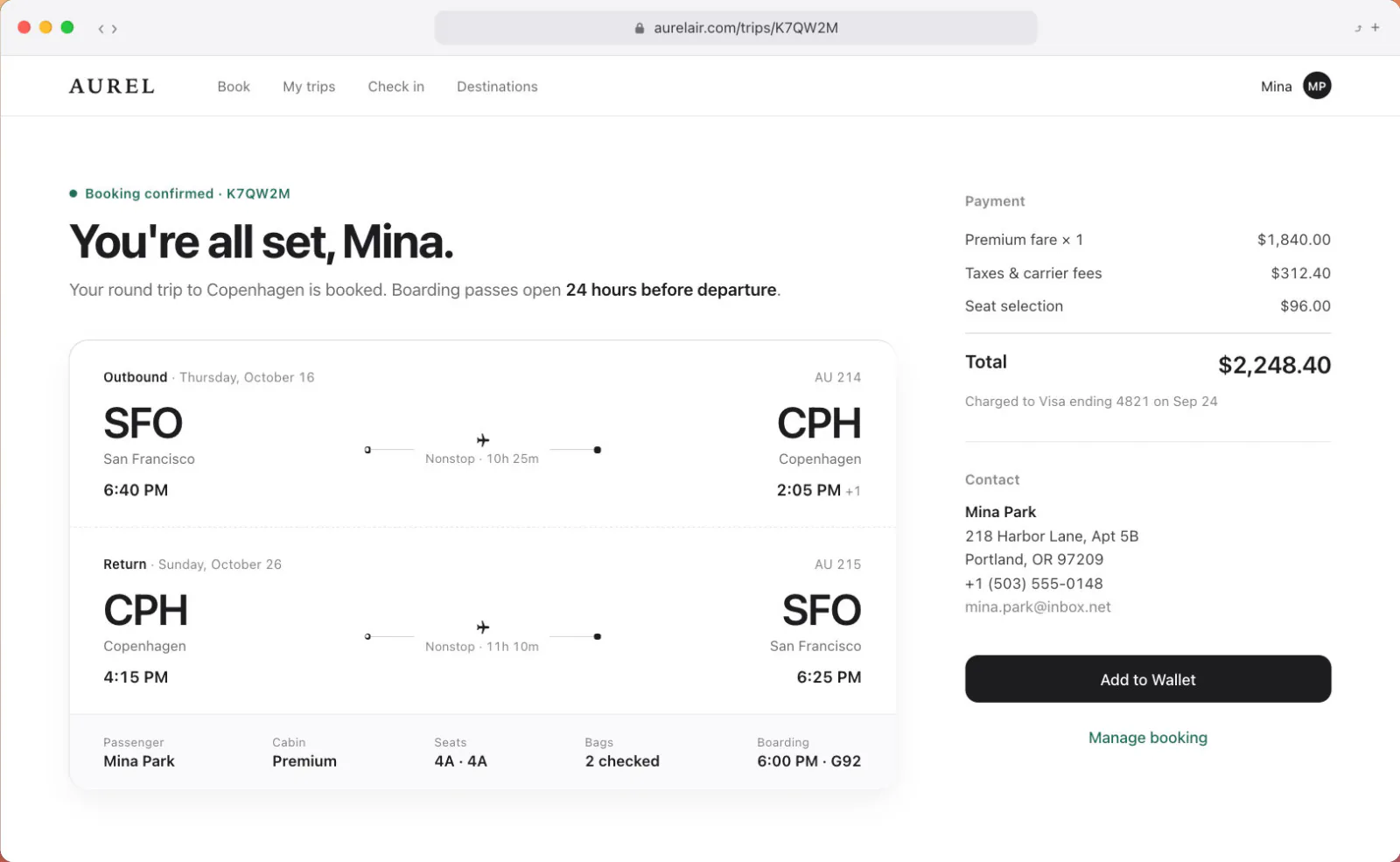
开会时把屏幕的一部分发给同事、把出错的画面贴进问题单、只截下订单记录里的一行转给别人——截图大多是截完马上就要发出去的。
可是用 Mac 自带的截图来做这件事,步骤比想象中多。下面整理了麻烦在哪里,以及用 HiCapture 怎样截完就能用。
Mac 自带的截图麻烦在哪里?
Mac 上截取区域的快捷键有两个。要保存成文件还是马上粘贴,得在截之前想好,再按对应的那一个。
| 快捷键 | 截完之后 | 接下来 |
|---|---|---|
| ⇧⌘4 | 以文件保存到桌面 | 要找到文件再拖进去或作为附件添加 |
| ⌃⇧⌘4 | 拷贝到剪贴板 | 可以马上粘贴,但不会留下文件 |
- 用顺手的 ⇧⌘4 截图,桌面上会堆满带日期和时间的截图文件,每次发送都得先把它找出来。
- 想马上粘贴就得再加按 Control,一忘就只能重新截。
- 可以在 ⇧⌘5 的选项里把存储位置改成剪贴板,但这样又不会留下文件。两者只能选一个。
- 如果要加箭头或遮挡某处,还得在标记或其他 App 里改好,再重新拷贝或保存。
HiCapture 截一次,两样都有
HiCapture 在截取的瞬间就把截图放进剪贴板,同时把同一张截图保存为文件。截之前不用决定要怎么处理。
只框选要发的部分⌘⇧⌥A
按下快捷键,拖过要发的部分。松手的瞬间就截好了。
马上粘贴⌘V
在聊天、邮件或文档里粘贴,就会原样放进去。
文件也在
同一张截图会以 PNG 保存在“图片”文件夹里的 HiCapture 文件夹中。把右下角的预览拖到其他 App 或访达里,也会以文件放入。
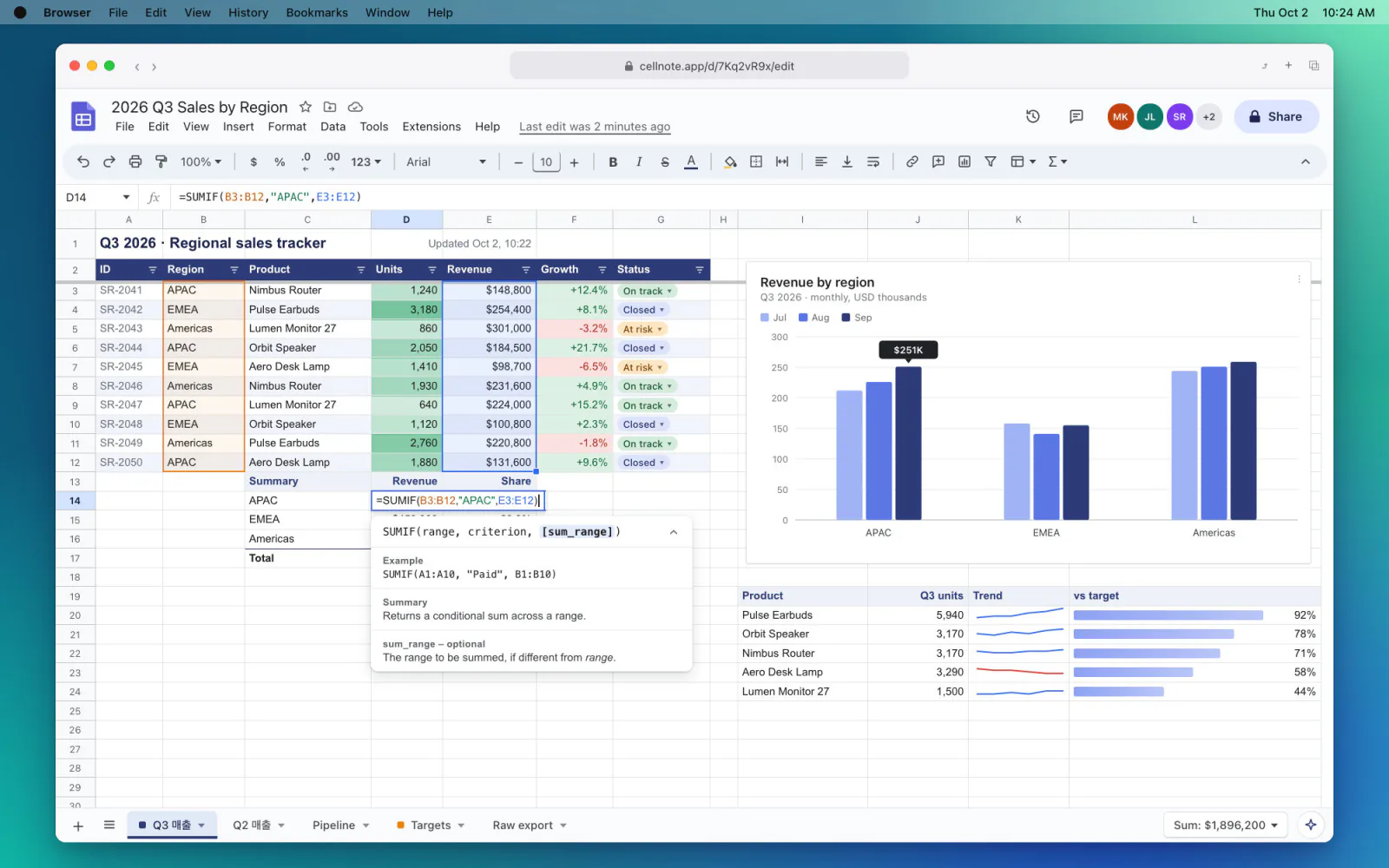
文件保存可以在 设置 → 截取 的“自动保存为文件”中开关。保存的文件夹、格式(PNG、JPEG、WebP)和质量在 设置 → 通用 中更改。
发送前想标注或遮挡怎么办?
点击右下角的预览,就会打开截图编辑器。用单键快捷键切换工具进行标注,按 ⌘C 复制结果后直接粘贴。
- 用 A 箭头指出要看的地方。
- 用 M 马赛克或 B 模糊遮住姓名、联系方式等个人信息。
- 用 N 编号图章标出顺序。
- 按 ⌘S 保存为文件,存到指定的文件夹。
想继续用顺手的 ⇧⌘4?
可以关闭 Mac 自带的截屏快捷键,把 HiCapture 换到 ⇧⌘3、⇧⌘4、⇧⌘5。这样按一次 ⇧⌘4 就会同时放进剪贴板并保存为文件。具体方法见推荐快捷键指南。
一眼对比
| Mac 自带截图 | HiCapture | |
|---|---|---|
| 截完之后 | 文件或剪贴板二选一 | 剪贴板和文件都有 |
| 区域截取快捷键 | ⇧⌘4 文件 · ⌃⇧⌘4 剪贴板 | 只有 ⌘⇧⌥A(可改成 ⇧⌘4) |
| 文件位置 | 桌面 | 图片 › HiCapture(可更改) |
| 标注与遮挡 | 标记 | 截图编辑器(箭头、马赛克、模糊、编号图章) |
常见问题
可以不保存为文件吗?
可以。在 设置 → 截取 中关闭“自动保存为文件”,截图就只会放进剪贴板。截图总是先放进剪贴板。
文件保存在哪里?
默认以 PNG 保存在“图片”文件夹里的 HiCapture 文件夹中。可以在 设置 → 通用 中更改文件夹、格式(PNG、JPEG、WebP)和质量。
HiCapture 免费吗?
截图和截图编辑器都是免费的。只有滚动截图、屏幕录制和视频编辑器属于 Pro,一次性支付 $14.99。
哪些 Mac 可以用?
搭载 macOS 14 或更高版本的 Apple 芯片和 Intel Mac 都可以使用。