 HiCapture
如何在 Mac 上截图
用 HiCapture 一个快捷键截取 Mac 屏幕上的区域、窗口或全屏,再在编辑器中添加箭头、文字和马赛克并装饰背景,一步步带你上手。 所有快捷键都可以在设置中更改。
如何开始使用?
HiCapture 平时待在菜单栏,按下快捷键才出现。首次使用时,在系统设置中为 HiCapture 开启录屏权限并重新打开 App 即可。记不清快捷键时,按 ⌘⇧⌥Q 在光标处打开快捷轮盘,选择想用的模式。
权限
在系统设置中开启录屏, 然后重新打开 App。
快捷轮盘⌘⇧⌥Q
轮盘出现在光标处。 朝想要的方向一推再松开,即可启动该模式。
如何只截取屏幕的一部分?
按 ⌘⇧⌥A,拖过要截取的地方。松开鼠标的瞬间,该区域就会被截取并放进剪贴板,可以直接粘贴。松手前可以按住 Space 移动选区,用方向键逐像素微调,按 esc 取消。
框选区域⌘⇧⌥A
按下快捷键,拖过要截取的地方。 松手立即截取。
移动与微调Space
按住 Space 移动选区,用方向键逐像素微调。
取消esc
松手前按 esc,什么都不会留下。

如何截取单个窗口或全屏?
截取单个窗口时,按 ⌘⇧⌥W,把光标移到要截取的窗口上并点击。窗口边界会被自动识别,只干净地截下这个窗口。全屏则按 ⌘⇧⌥F,立即截取光标所在的整个显示器。两种结果都会直接进入剪贴板。
窗口⌘⇧⌥W
把光标移到要截取的窗口上,然后点击。
全屏⌘⇧⌥F
立即截取光标所在的显示器。
如何反复截取同一个位置?
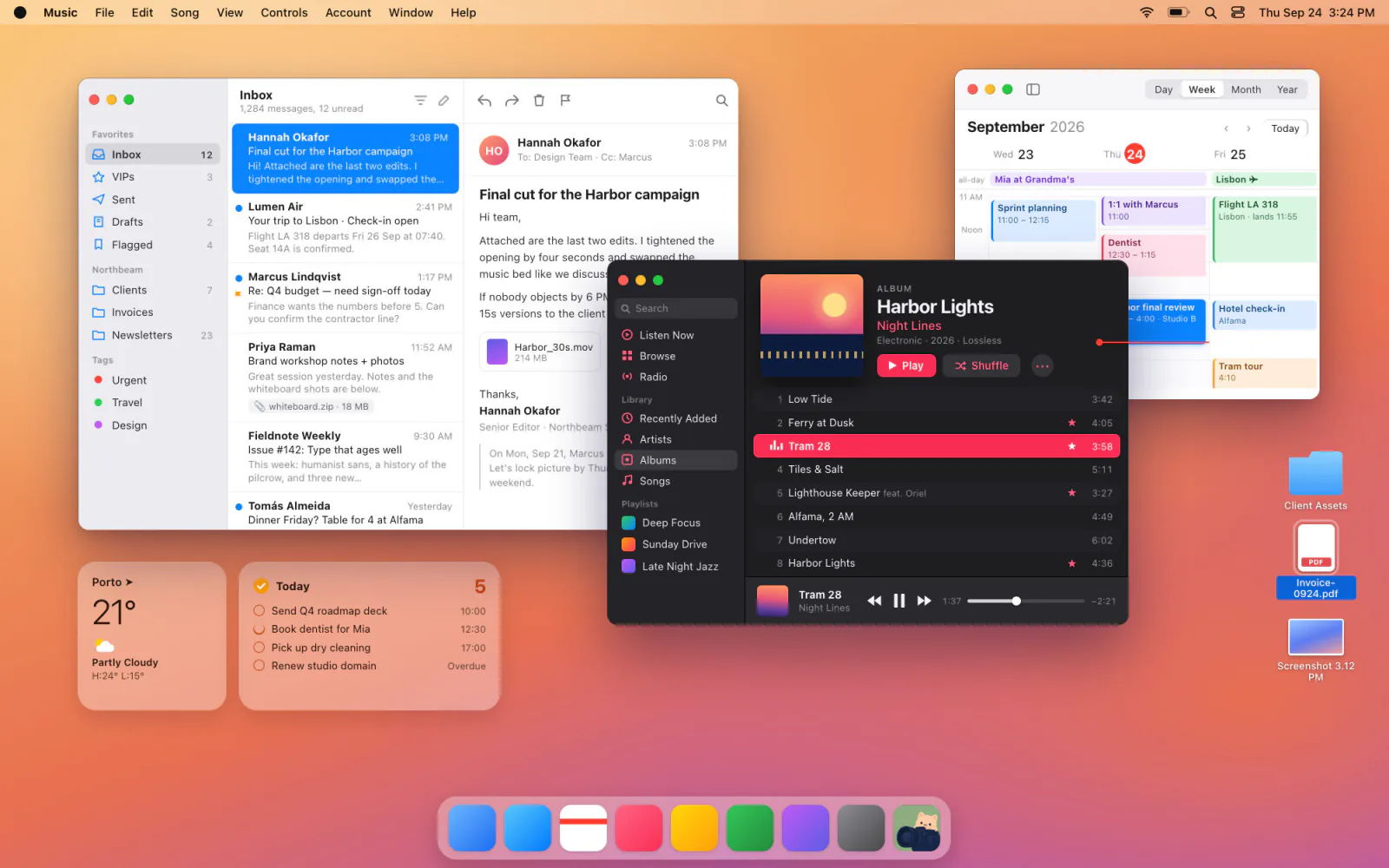
按 ⌘⇧⌥R 把固定区域的取景框留在屏幕上。拖动四周的边条或工具条移动位置,拖动边和角调整大小,之后每按一次 ↩ 都会截取同一个位置。取景框内部是空的,下方的 App 照常使用,用完按 esc 关闭。
打开取景框⌘⇧⌥R
拖动四周移动位置,拖动边和角调整大小。
屏幕 · 窗口 · 区域
选择窗口后,取景框会贴合该窗口。 还可以再缩小,只截取一部分。
截取↩
每按一次 ↩ 都截取同一个位置。 按 esc 关闭。

一闪而过的工具提示和菜单也能截取吗?
可以。开启冻结画面后,按下快捷键那一刻的画面会定格,鼠标移开就消失的工具提示、展开的菜单和正在播放的视频,都能按你看到的样子截下来。该功能默认关闭,可在菜单栏菜单或设置 → 截取中开关。
开启
在菜单栏菜单或设置 → 截取中开启。
无论此设置如何,固定区域始终截取当前的实时画面。
截好的图去哪了?
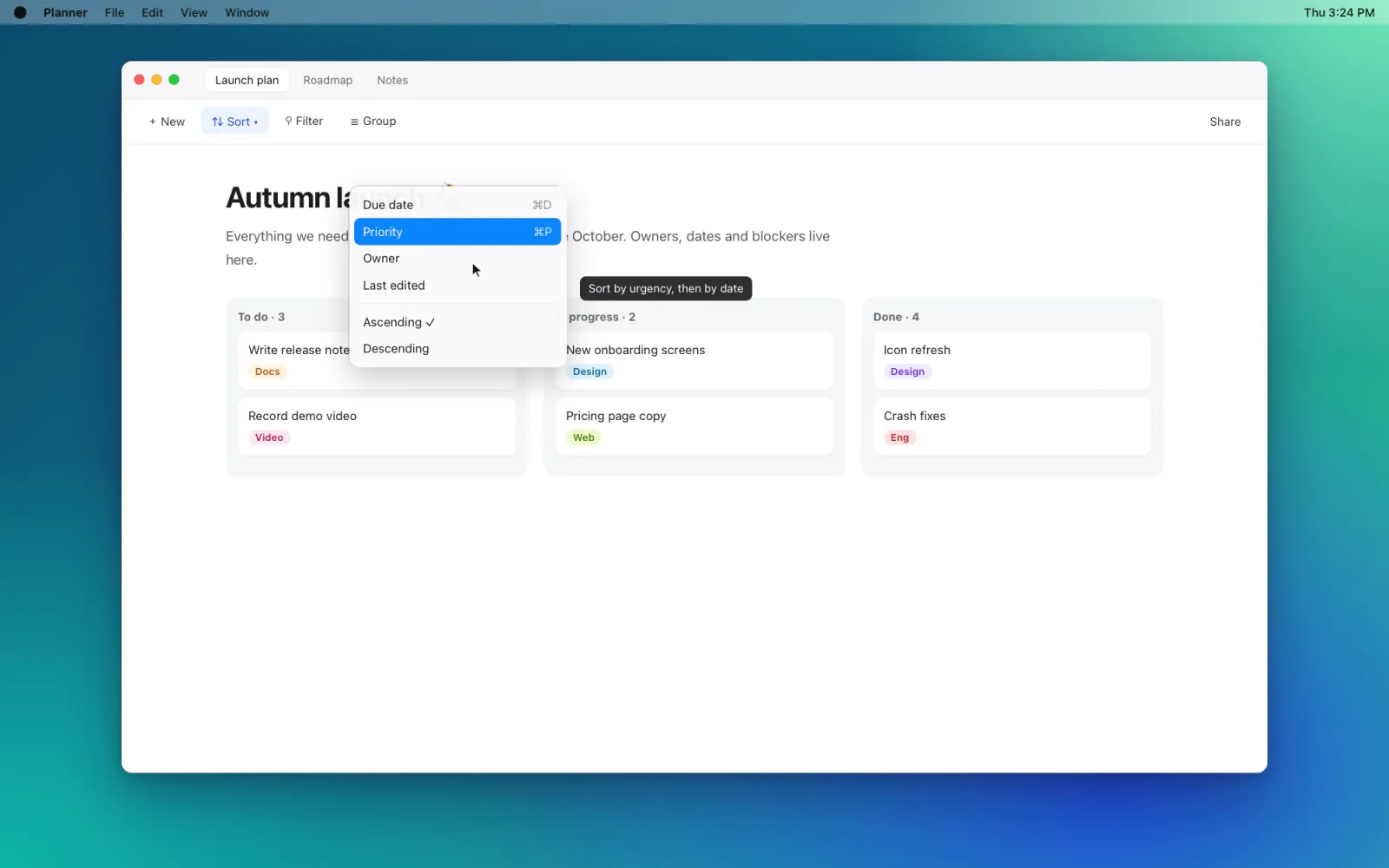
每次截取都会先放进剪贴板,同时屏幕右下角出现预览。点击预览打开截图编辑器,轻扫即关闭,拖到其他 App 或访达中就是一个文件。是否显示预览以及多久后消失,可以在设置中决定。
编辑与关闭
点击即编辑,轻扫即关闭。 拖出去就是一个文件。
如何在截图上添加箭头、文字或马赛克?
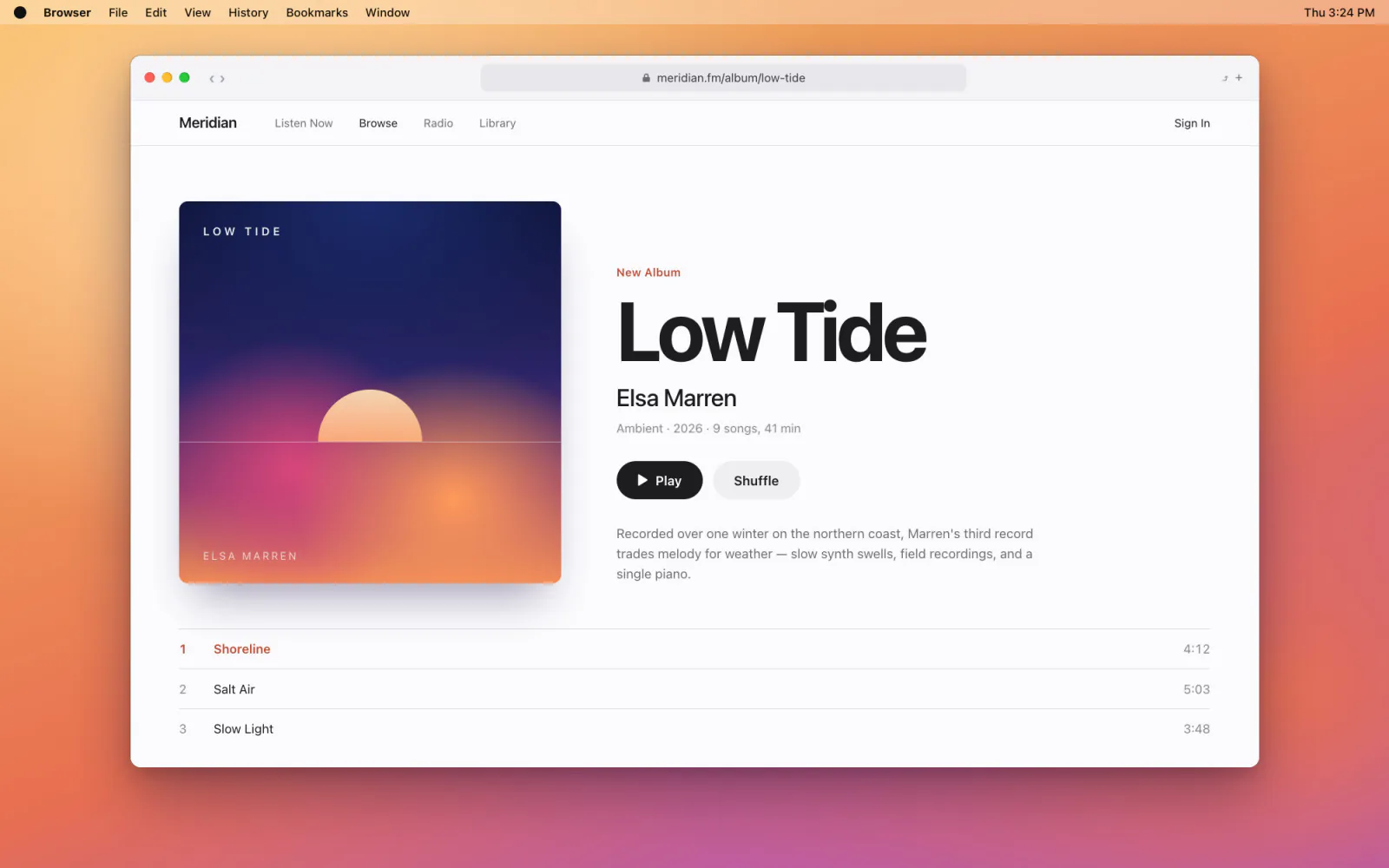
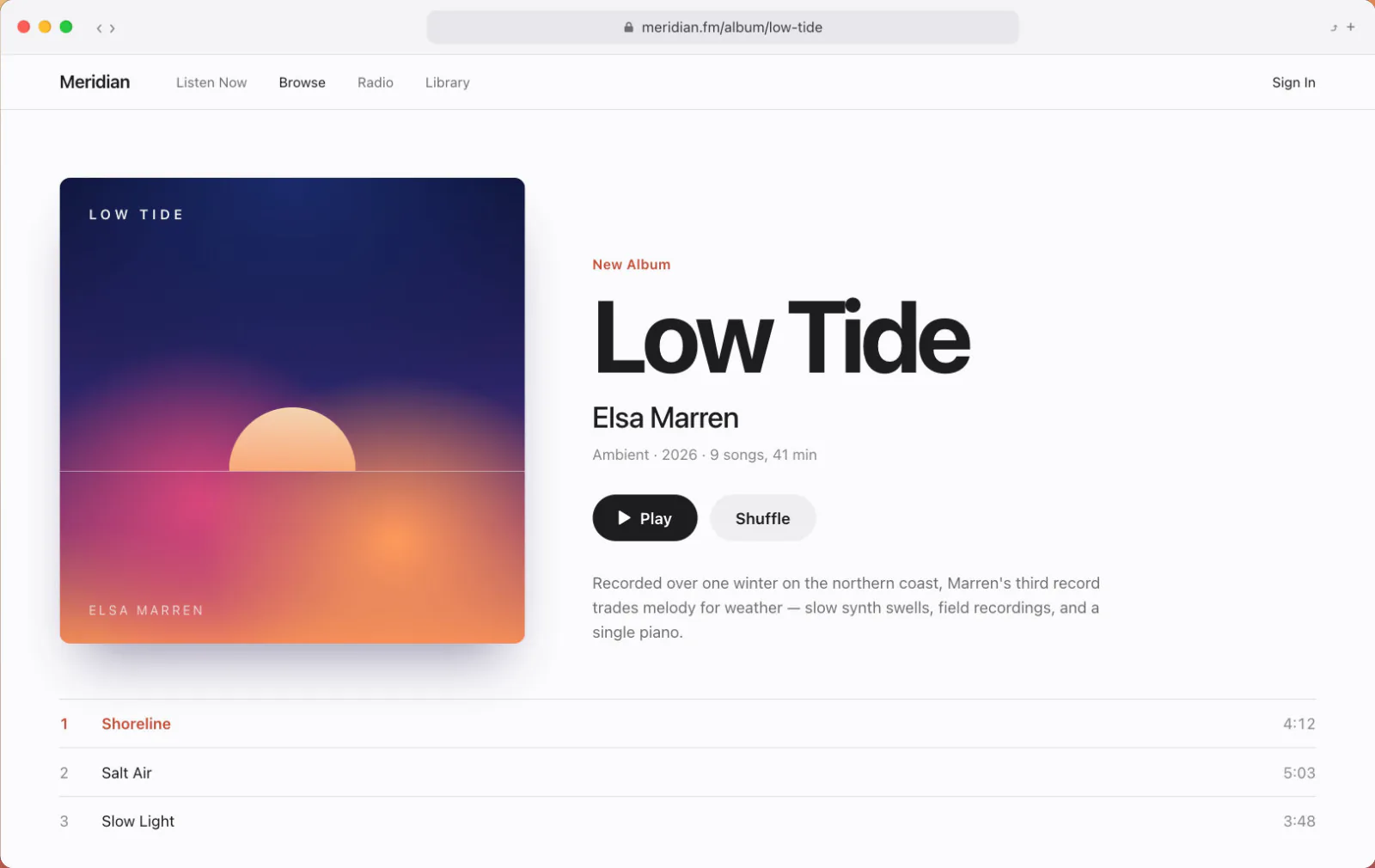
点击预览打开截图编辑器。用 V 选择、R 矩形、A 箭头、T 文字、M 马赛克、B 模糊这样的单键快捷键切换工具进行标注,按 ⌘C 复制结果,按 ⌘S 保存到指定文件夹。按 ⇧⌘S 可以选择保存位置。
工具
V 选择、R 矩形、A 箭头、T 文字。 完整列表见下表。
复制与保存⌘C⌘S
⌘C 复制结果,⌘S 保存。
已有的图片
用主页的打开图片…打开空白编辑器,再把图片拖进去。 也可以在访达中选择打开方式 → HiCapture。
按住 ⇧ 绘制时,直线和箭头以 45° 为间隔,矩形和椭圆会变成正方形和正圆。
如何给截图加上背景?
点击编辑器右上角的背景按钮,打开装饰面板。从 20 款壁纸、渐变、纯色或你自己的图片中选择背景,再调整边距、圆角、阴影、16:9 或 1:1 等比例以及 3D 倾斜,就成了一张适合分享的图片。选好的装饰会沿用到下一次截取。
背景
从 20 款壁纸、渐变、纯色或你自己的图片中选择。
摆放
调整边距、圆角和阴影, 再选择居中、角落或 3D 倾斜。

如何复制屏幕上的文字或颜色代码?
文字:按 ⌘⇧⌥T 拖选区域,其中的文字会按阅读顺序复制到剪贴板。照片里或禁止复制的窗口中的文字也可以,识别全程只在你的 Mac 上进行。颜色:按 ⌘⇧⌥C 调出放大镜,选中像素即可复制它的 #RRGGBB 代码。
文字⌘⇧⌥T
拖选区域,其中的文字即被复制。 照片里的文字也可以。
颜色⌘⇧⌥C
用放大镜选中像素,#RRGGBB 代码即被复制。
演示时如何在屏幕上画画?
按 ⌘⇧⌥D,就能直接在当前屏幕上用画笔、荧光笔、箭头和形状绘制,任意显示器都可以。按 V 后画的内容保留,同时可以点击和滚动下方的 App,讲课或演示不必中断。按 ↩ 会连同画的内容一起截取屏幕。
绘制⌘⇧⌥D
使用画笔、荧光笔、箭头、形状和橡皮擦。
操作屏幕V
按 V 切换后,画笔保留,可点击和滚动下方的 App。
连同画笔截取↩
按 ↩ 截取带有画笔内容的屏幕。

Mac 截图快捷键一览
| ⌘⇧⌥A | 区域截取 |
|---|---|
| ⌘⇧⌥W | 窗口截取 |
| ⌘⇧⌥F | 全屏截取 |
| ⌘⇧⌥R | 固定区域 |
| ⌘⇧⌥C | 取色器 |
| ⌘⇧⌥T | 文字提取 |
| ⌘⇧⌥D | 屏幕画笔 |
| ⌘⇧⌥Q | 快捷轮盘 |
| Space | 移动选区 |
|---|---|
| ← → ↑ ↓ | 逐像素微调 |
| esc | 取消 |
| V · C · R · O · A · L | 选择 · 裁剪 · 矩形 · 椭圆 · 箭头 · 直线 |
|---|---|
| P · H · E · T · M · B | 画笔 · 荧光笔 · 橡皮擦 · 文字 · 马赛克 · 模糊 |
| ⌘Z · ⌘⇧Z | 撤销 · 重做 |
| ⌘C · ⌘S | 复制 · 保存 |
| ⇧⌘S | 另存为… |