
Einen Teil des Bildschirms im Meeting an Kolleginnen und Kollegen schicken, einen fehlerhaften Bildschirm in ein Ticket einfügen, eine einzelne Zeile einer Bestellung weitergeben: Die meisten Bildschirmfotos entstehen, um sie gleich zu verschicken.
Mit der eingebauten Mac-Aufnahme braucht das mehr Schritte als nötig. Hier steht, was im Weg ist und wie du eine Aufnahme mit HiCapture sofort verwenden kannst.
Was ist an der eingebauten Mac-Aufnahme umständlich?
Der Mac hat zwei Kurzbefehle für einen Bereich. Schon vor der Aufnahme musst du entscheiden, ob du eine Datei oder etwas zum Einfügen willst, und den passenden drücken.
| Kurzbefehl | Ergebnis | Danach |
|---|---|---|
| ⇧⌘4 | Als Datei auf dem Schreibtisch gesichert | Datei suchen und hineinziehen oder anhängen |
| ⌃⇧⌘4 | In die Zwischenablage kopiert | Bereit zum Einfügen, aber keine Datei |
- Mit dem gewohnten ⇧⌘4 stapeln sich Bildschirmfotos mit Datum und Uhrzeit im Namen auf dem Schreibtisch, und vor jedem Versand musst du das richtige suchen.
- Zum sofortigen Einfügen musst du zusätzlich Control drücken – vergisst du es, nimmst du das Bild noch einmal auf.
- In den Optionen von ⇧⌘5 kannst du die Zwischenablage als Speicherort wählen, dann bleibt aber keine Datei. Es gibt immer nur eins von beiden.
- Für einen Pfeil oder zum Verdecken bearbeitest du das Bild in Markierungen oder einer anderen App und kopierst oder sicherst es danach erneut.
HiCapture erledigt beides mit einer Aufnahme
Sobald du aufnimmst, kopiert HiCapture die Aufnahme in die Zwischenablage und sichert dieselbe Aufnahme als Datei. Vorher musst du nichts auswählen.
Nur das Nötige erfassen⌘⇧⌥A
Drück den Kurzbefehl und zieh über den Teil, den du schicken willst. Beim Loslassen ist er aufgenommen.
Sofort einfügen⌘V
Füg ihn in einen Chat, eine E-Mail oder ein Dokument ein – er landet direkt dort.
Die Datei ist auch da
Dieselbe Aufnahme wird als PNG im Ordner HiCapture unter Bilder gesichert. Du kannst auch die Vorschau unten rechts in eine andere App oder den Finder ziehen, um die Datei dort abzulegen.
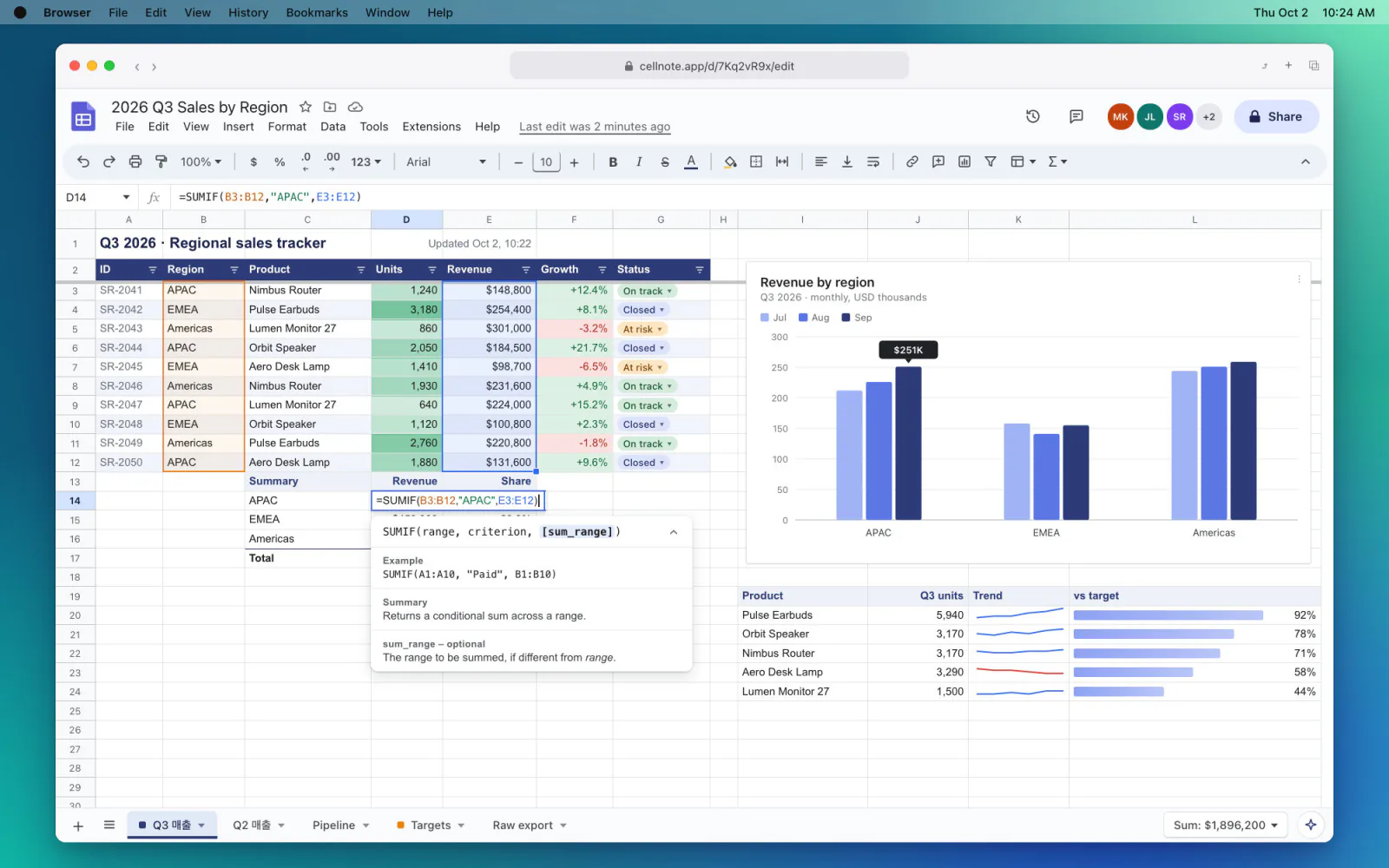
Das Sichern als Datei schaltest du unter Einstellungen → Aufnahme mit „Automatisch als Datei sichern“ ein oder aus. Ordner, Format (PNG, JPEG oder WebP) und Qualität findest du unter Einstellungen → Allgemein.
Wie markiere oder verdecke ich etwas vor dem Senden?
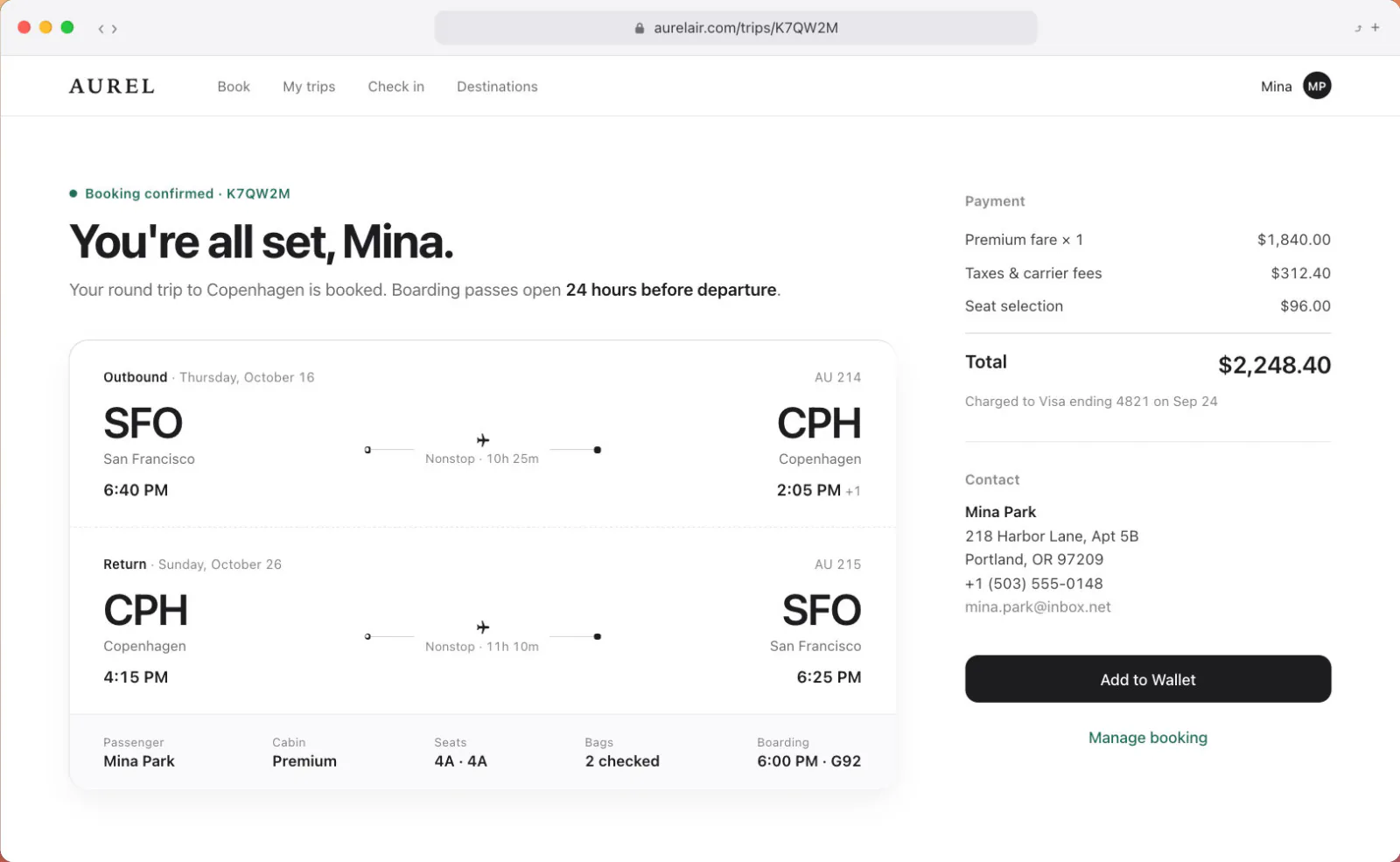
Klick auf die Vorschau unten rechts, um den Editor zu öffnen. Wechsle die Werkzeuge mit einer einzigen Taste und drück ⌘C, um das Ergebnis zu kopieren und einzufügen.
- Zeig mit dem Pfeil A auf das Wichtige.
- Verdeck Namen, Telefonnummern und andere persönliche Daten mit Mosaik M oder Unschärfe B.
- Nummerier die Schritte mit dem Nummernstempel N.
- Drück ⌘S, um das Bild als Datei im gewählten Ordner zu sichern.
Lieber weiter mit ⇧⌘4?
Du kannst die eingebauten Kurzbefehle für Bildschirmfotos ausschalten und HiCapture auf ⇧⌘3, ⇧⌘4 und ⇧⌘5 legen. Dann kopiert ein einziges ⇧⌘4 in die Zwischenablage und sichert eine Datei. Wie das geht, zeigt der Leitfaden zu empfohlenen Kurzbefehlen.
Auf einen Blick
| Eingebaute Mac-Aufnahme | HiCapture | |
|---|---|---|
| Direkt nach der Aufnahme | Eine Datei oder die Zwischenablage | Zwischenablage und Datei |
| Kurzbefehl für Bereiche | ⇧⌘4 Datei · ⌃⇧⌘4 Zwischenablage | Nur ⌘⇧⌥A (auf ⇧⌘4 änderbar) |
| Speicherort der Dateien | Schreibtisch | Bilder › HiCapture (änderbar) |
| Markieren und verdecken | Markierungen | Editor (Pfeile, Mosaik, Unschärfe, Nummernstempel) |
Häufige Fragen
Kann ich verhindern, dass Aufnahmen als Datei gesichert werden?
Ja. Schalte unter Einstellungen → Aufnahme „Automatisch als Datei sichern“ aus, dann landen Aufnahmen nur in der Zwischenablage. Eine Aufnahme landet immer zuerst in der Zwischenablage.
Wo werden die Dateien gesichert?
Standardmäßig als PNG im Ordner HiCapture unter Bilder. Ordner, Format (PNG, JPEG oder WebP) und Qualität änderst du unter Einstellungen → Allgemein.
Ist HiCapture kostenlos?
Aufnehmen und der Editor sind kostenlos. Nur Scrollaufnahme, Bildschirmaufnahme und Video-Editor gehören zu Pro, mit einer einmaligen Zahlung von $14.99.
Auf welchen Macs läuft es?
Auf Macs mit Apple Silicon oder Intel und macOS 14 oder neuer.