HiCapture
Bereichsaufnahme
Aufziehen und direkt in die Zwischenablage
Loslassen, und die Aufnahme liegt in der Zwischenablage. Mit Space verschieben, mit Pfeiltasten ausrichten.
 1.0.0ist da — vom Screenshot bis zur Aufzeichnung in einer App
HiCapture ist eine Screenshot- und Bildschirmaufnahme-App für macOS in der Menüleiste. Per Kurzbefehl aufnehmen, markieren, gestalten und aufzeichnen — alles in einer App.
macOS 14 oder neuer · Apple Silicon · Intel
HiCapture wartet in der Menüleiste und erscheint per Kurzbefehl. Einige Ansichten unten kannst du direkt ausprobieren.
Bereichsaufnahme
Loslassen, und die Aufnahme liegt in der Zwischenablage. Mit Space verschieben, mit Pfeiltasten ausrichten.
Fensteraufnahme
Das Fenster unter dem Cursor rastet ein. Per Rahmen auch nur einen Teil davon.
Hintergrund gestalten
20 Motive mit Rand, Ecken und Schatten, dazu 3D-Neigung.
Farbpipette
Pixel mit der Lupe wählen — der #RRGGBB-Code wird kopiert.
Editor
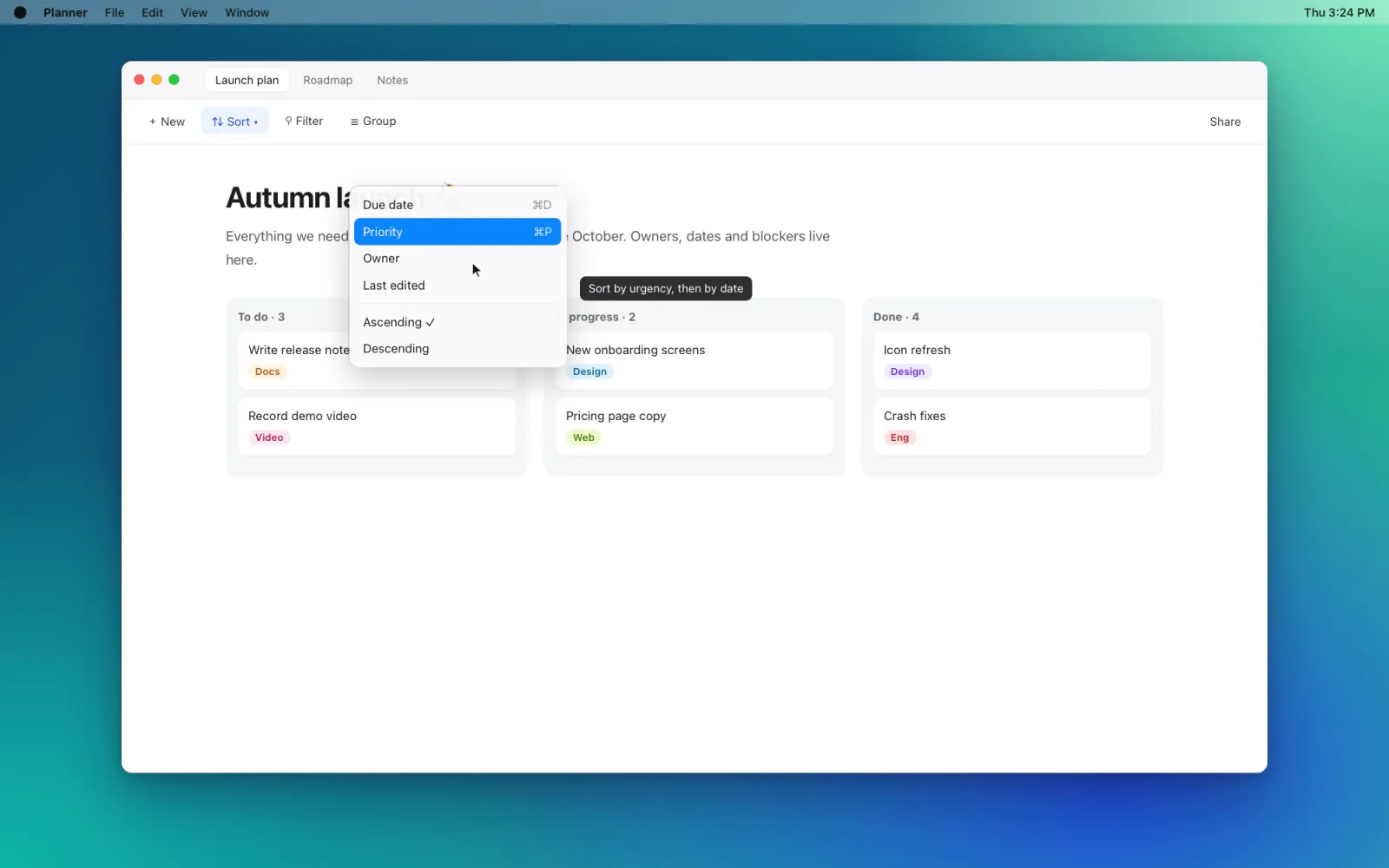
Ein Klick auf die Vorschau öffnet den Editor. Werkzeuge wechselst du mit einer Taste.
Fester Bereich
Rahmen stehen lassen, jedes ↩ nimmt dieselbe Stelle auf. Der Tab darunter zeichnet auch auf.
Auf Bildschirm zeichnen
Markiere auf jedem Monitor und bediene die App darunter.
Schnellrad
Am Cursor erscheint ein Rad. In eine Richtung ziehen und loslassen.
Text erkennen
Kopiert den Text im markierten Bereich. Auch aus Fotos und nicht kopierbarem Text.
Bildschirm einfrieren
Beim Kurzbefehl hält der Bildschirm an. Menüs und flüchtige Tooltips bleiben stehen.
Vorschau
Unten rechts erscheint eine Vorschau. Klicken bearbeitet, Wischen schließt.
Ganz nach deinem Stil
Kurzbefehle frei ändern oder einzeln abschalten. Sichern als PNG, JPEG oder WebP.
Nach dem Stoppen öffnet sich sofort der Videoeditor. Klicks werden automatisch vergrößert — fertig ist das Erklärvideo.
Vergrößert angeklickte Stellen und folgt dem Cursor. Segmente bearbeitest du in der Zeitleiste.
Glatter Cursor, bei jedem Klick eine Welle.
Mit S teilen, Ränder kürzen, Tempo pro Clip ändern.
Systemton und Mikrofon auf eigenen Spuren.
Gedrückte ⌘ · ⌥ · ⌃-Kombinationen erscheinen im Video.
MP4, WebM, GIF und Plattform-Presets. Oder direkt in die Zwischenablage.
Alle Aufnahme- und Bearbeitungsfunktionen sind kostenlos. Bildschirmaufnahme und Video-Editor schaltet eine einzige lebenslange Lizenz frei.
$0Dauerhaft kostenlos
$14.99Einmal zahlen · kein Abo
Eine Lizenz gilt für einen Computer. Beim Wechsel des Computers kannst du sie übertragen.
Schritt für Schritt durch Aufnehmen und Aufzeichnen mit HiCapture.
Bereich, Fenster oder festen Rahmen aufnehmen, dann im Editor gestalten.
Im Rahmen aufzeichnen, dann im Videoeditor verfeinern und exportieren.
Die Fragen, die wir vor dem Kauf am häufigsten hören. Noch etwas offen? Schreib an info@flate.co.kr.
Alle Aufnahme- und Bearbeitungsfunktionen sind kostenlos und zeitlich unbegrenzt: Bereichs-, Fenster- und Festbereichsaufnahme, Editor und Hintergrund gestalten, Text erkennen und Farbpipette, auf dem Bildschirm zeichnen, Schnellrad und Bildschirm einfrieren. Die Pro-Lizenz schaltet Bildschirmaufnahme und Video-Editor frei.
Kein Abo. Pro ist eine lebenslange Lizenz, die du einmal bezahlst – $14.99. Es wird nie wieder abgebucht, und künftige Updates sind ohne Aufpreis enthalten. Je nach Land können Steuern hinzukommen.
Auf einem. Wenn du den Computer wechselst, deaktiviere die Lizenz in den Einstellungen des alten und aktiviere denselben Schlüssel auf dem neuen. Kannst du den alten Computer nicht mehr nutzen, schreib uns einfach eine E-Mail.
Ja. Innerhalb von 14 Tagen nach dem Kauf erstatten wir den vollen Betrag ohne Angabe von Gründen – auch wenn du die Lizenz schon aktiviert hast. Schreib an info@flate.co.kr mit deiner Bestellnummer oder der E-Mail-Adresse, mit der du bezahlt hast. Die kostenlosen Funktionen kannst du danach weiter nutzen.
Alles entsteht und bleibt auf deinem eigenen Computer und wird nirgendwohin gesendet. Es gibt kein Konto und keine Anmeldung, und es werden keine Nutzungsstatistiken erhoben. Die App geht nur online, um nach Updates zu suchen und die Lizenz zu prüfen.
Einen Mac mit macOS 14 oder neuer – Apple Silicon oder Intel. Lade die App hier herunter und zieh sie in den Ordner „Programme“, oder installiere sie mit Homebrew. Eine Windows-Version ist in Vorbereitung.