 HiCapture
Bildschirmfoto auf dem Mac erstellen – so geht's
Nimm auf dem Mac einen Bereich, ein Fenster oder den ganzen Bildschirm mit einem Kurzbefehl auf, füge im Editor Pfeile, Text und Unschärfe hinzu und setze das Bild auf einen Hintergrund – Schritt für Schritt. Kurzbefehle änderst du in den Einstellungen.
Wie fange ich an?
HiCapture wartet in der Menüleiste und erscheint per Kurzbefehl. Erlaube beim ersten Mal in den Systemeinstellungen die Bildschirmaufnahme für HiCapture und öffne die App neu. Wenn du einen Kurzbefehl vergessen hast, öffnet ⌘⇧⌥Q das Schnellrad am Cursor – zieh einfach in Richtung des gewünschten Modus.
Berechtigung
In den Systemeinstellungen Bildschirmaufnahme erlauben und die App neu öffnen.
Schnellrad⌘⇧⌥Q
Am Cursor erscheint ein Rad. Ziehen und loslassen startet den Modus.
Wie nehme ich nur einen Teil des Bildschirms auf?
Drück ⌘⇧⌥A und zieh über das, was du brauchst. Sobald du loslässt, wird der Bereich aufgenommen und in die Zwischenablage kopiert – bereit zum Einfügen. Vor dem Loslassen verschiebst du die Auswahl mit gedrückter Space, richtest sie mit den Pfeiltasten pixelgenau aus oder brichst mit esc ab.
Bereich aufziehen⌘⇧⌥A
Kurzbefehl drücken und über das Ziel ziehen. Beim Loslassen wird aufgenommen.
VerschiebenSpace
Mit gedrückter Space verschieben, mit den Pfeiltasten um 1 px ausrichten.
Abbrechenesc
esc vor dem Loslassen verwirft alles.

Wie nehme ich ein Fenster oder den ganzen Bildschirm auf?
Für ein einzelnes Fenster drückst du ⌘⇧⌥W, fährst mit dem Cursor darüber und klickst. Die Fensterränder werden automatisch erkannt, du bekommst also genau dieses Fenster, sauber freigestellt. Für den ganzen Bildschirm nimmt ⌘⇧⌥F sofort das Display unter dem Cursor auf. Beides landet direkt in der Zwischenablage.
Fenster⌘⇧⌥W
Mit dem Cursor über das Fenster fahren und klicken.
Vollbild⌘⇧⌥F
Nimmt sofort den Bildschirm unter dem Cursor auf.
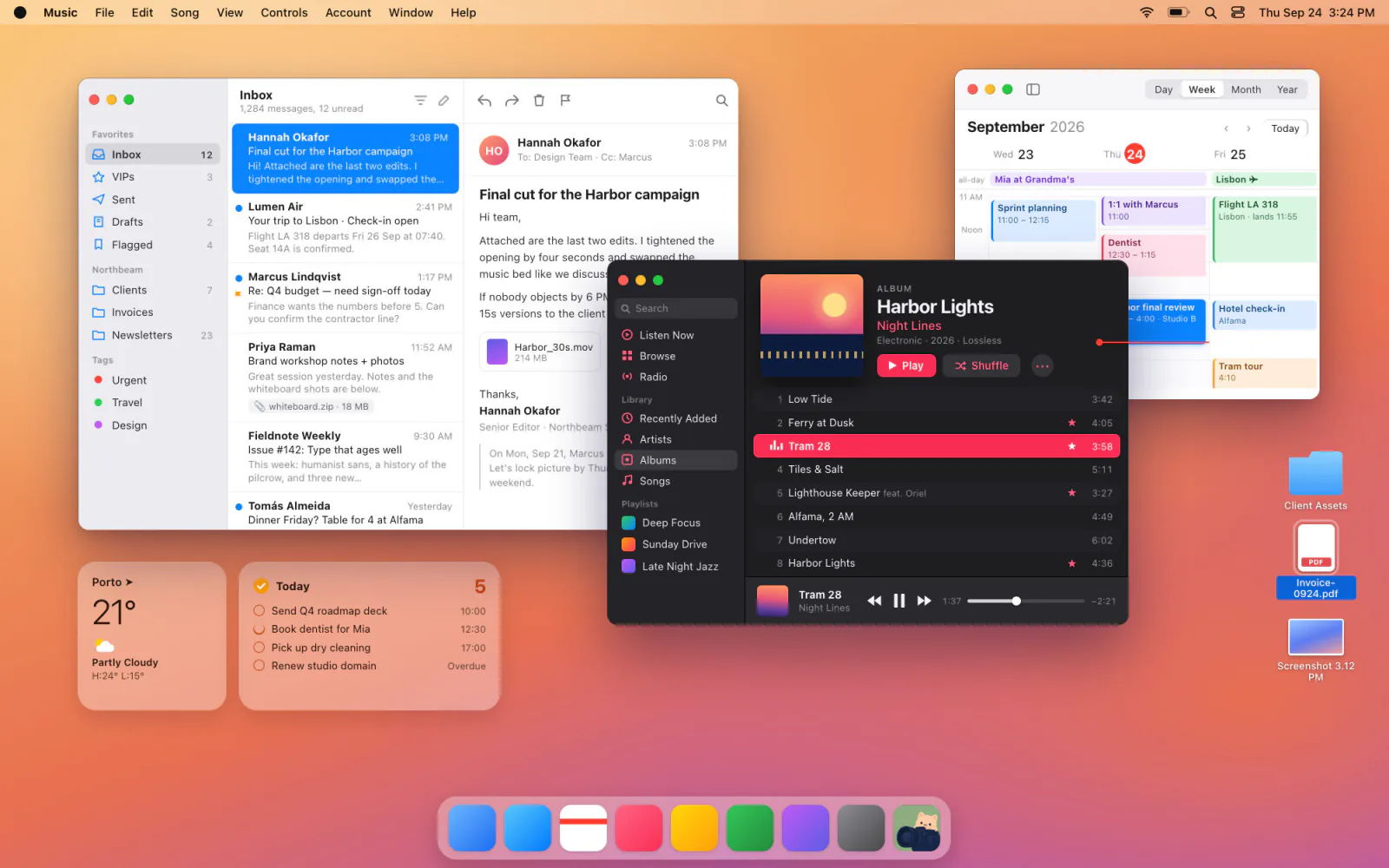
Wie nehme ich dieselbe Stelle immer wieder auf?
Drück ⌘⇧⌥R, um einen festen Rahmen auf dem Bildschirm zu lassen. Zieh am Rand oder an der Leiste, um ihn zu verschieben, an Kanten und Ecken, um die Größe zu ändern; jedes ↩ nimmt dann dieselbe Stelle auf. Das Innere bleibt frei, die App darunter bedienst du weiter. esc schließt den Rahmen.
Rahmen öffnen⌘⇧⌥R
Der Rand verschiebt ihn, Kanten und Ecken ändern die Größe.
Bildschirm · Fenster · Bereich
Bei Fenster dockt der Rahmen daran an. Verkleinert nimmt er nur einen Teil auf.
Aufnehmen↩
Jedes ↩ nimmt dieselbe Stelle auf. esc schließt den Rahmen.

Kann ich Tooltips und Menüs aufnehmen, die verschwinden?
Ja. Mit Bildschirm einfrieren hält der Bildschirm in dem Moment an, in dem du den Kurzbefehl drückst. Tooltips, die beim Bewegen der Maus verschwinden, offene Menüs und laufende Videos werden so aufgenommen, wie du sie gesehen hast. Standardmäßig ist es aus; schalte es in der Menüleiste oder unter Einstellungen → Aufnahme ein.
Einschalten
Menüleiste oder Einstellungen → Aufnahme.
Der feste Bereich nimmt unabhängig von dieser Einstellung immer den aktuellen Bildschirm auf.
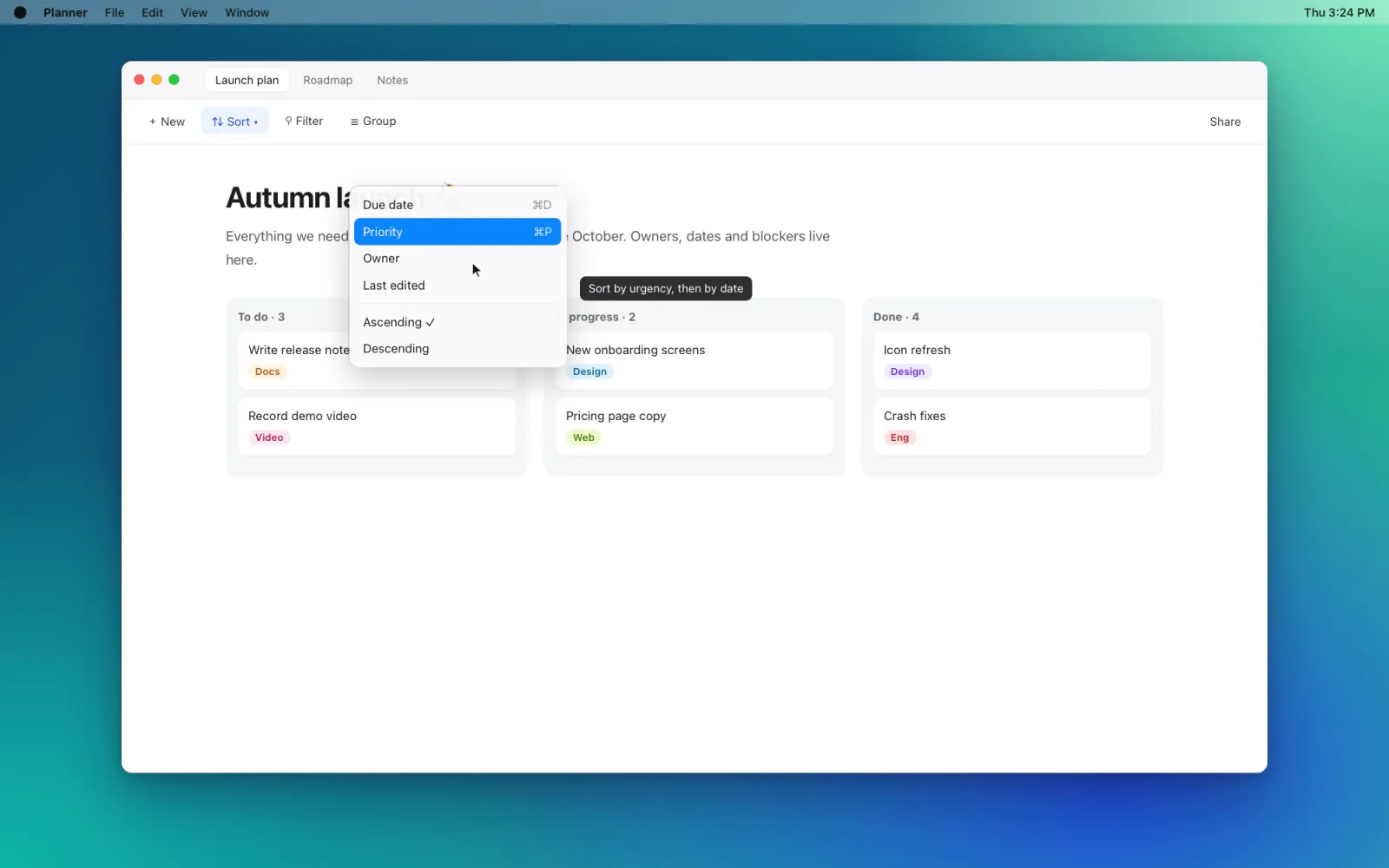
Wo landet mein Bildschirmfoto?
Jede Aufnahme wird zuerst in die Zwischenablage kopiert, und unten rechts erscheint eine Vorschau. Ein Klick darauf öffnet den Editor, Wischen schließt sie, und wenn du sie in eine andere App oder den Finder ziehst, legst du die Datei dort ab. Ob die Vorschau erscheint und wie lange, legst du in den Einstellungen fest.
Bearbeiten und schließen
Klicken bearbeitet, Wischen schließt. Herausziehen legt die Datei ab.
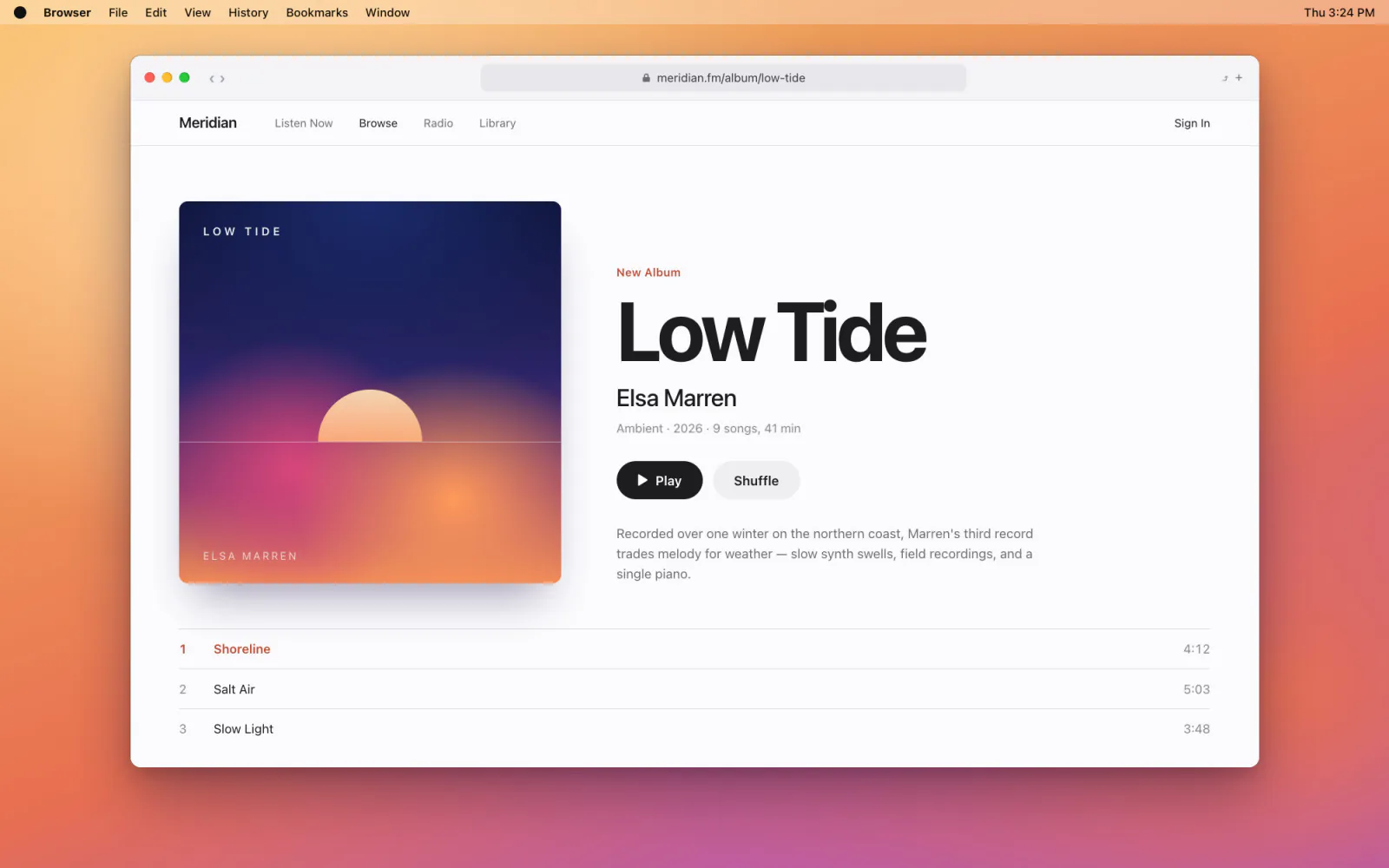
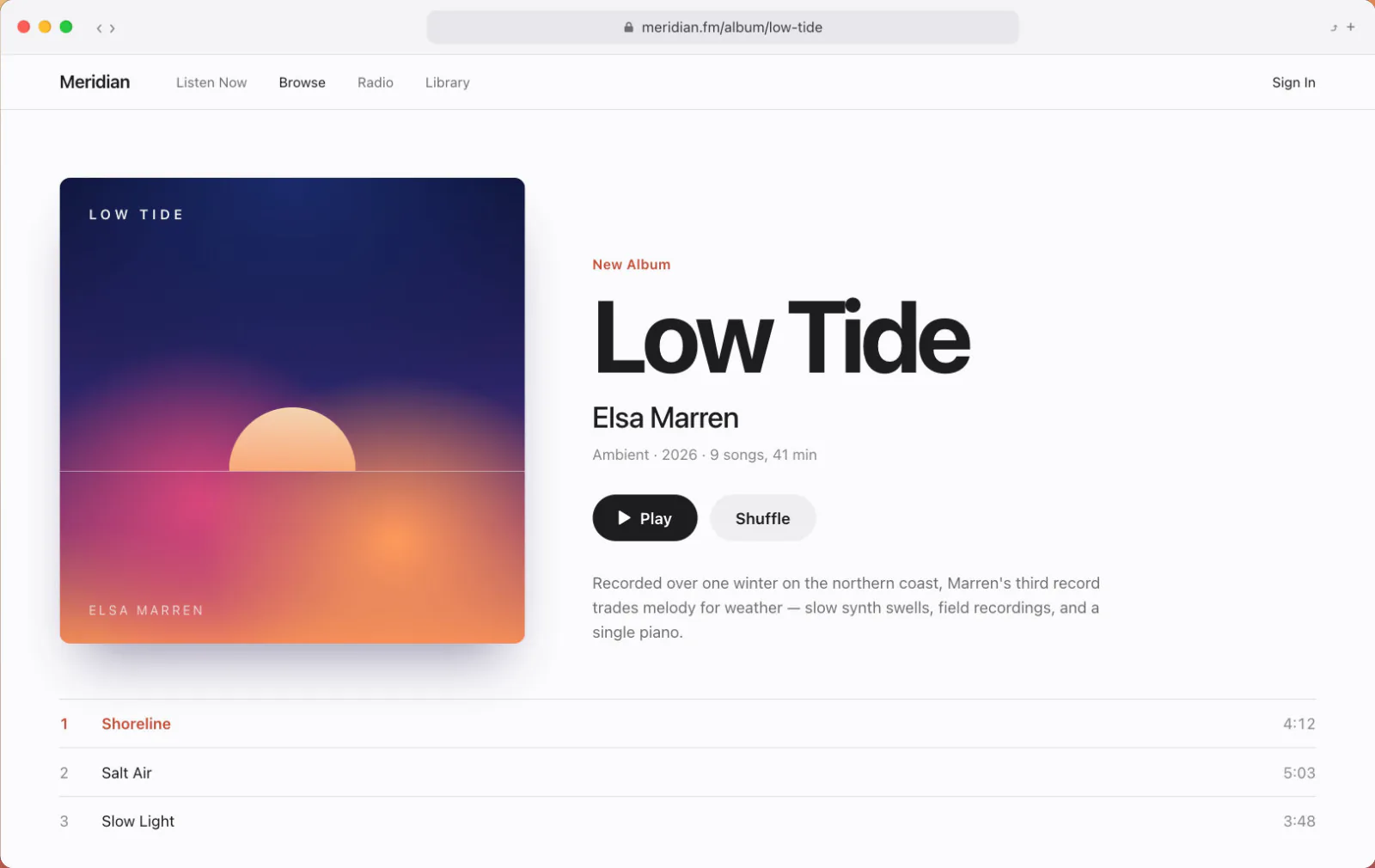
Wie füge ich Pfeile, Text oder Unschärfe hinzu?
Klick auf die Vorschau, um den Editor zu öffnen. Werkzeuge wechselst du mit einer einzigen Taste, etwa V Auswahl, R Rechteck, A Pfeil, T Text, M Mosaik und B Unschärfe. ⌘C kopiert das Ergebnis, ⌘S sichert es im gewählten Ordner, und mit ⇧⌘S wählst du den Speicherort selbst.
Werkzeuge
V Auswahl, R Rechteck, A Pfeil, T Text. Alle Tasten stehen in der Tabelle unten.
Kopieren und sichern⌘C⌘S
⌘C kopiert das Ergebnis, ⌘S sichert es.
Vorhandene Bilder
Bild öffnen … im Tab Start öffnet einen leeren Editor; zieh das Bild hinein. Oder im Finder Öffnen mit → HiCapture.
Mit gedrücktem ⇧ rasten Linien und Pfeile in 45°-Schritten ein, Rechtecke und Ellipsen werden zu Quadraten und Kreisen.
Wie setze ich ein Bildschirmfoto auf einen Hintergrund?
Klick oben rechts im Editor auf die Hintergrund-Schaltfläche, um das Gestaltungsfeld zu öffnen. Wähle aus 20 Motiven, Verläufen, Volltonfarben oder einem eigenen Bild und stell Rand, abgerundete Ecken, Schatten, ein Seitenverhältnis wie 16:9 oder 1:1 und eine 3D-Neigung ein. Deine Auswahl gilt auch für die nächste Aufnahme.
Hintergrund
20 Motive, Verlauf, Farbe oder ein eigenes Bild.
Platzierung
Rand, Ecken und Schatten einstellen, mittig, in der Ecke oder mit 3D-Neigung.
Wie kopiere ich Text oder einen Farbcode vom Bildschirm?
Für Text drückst du ⌘⇧⌥T und ziehst über einen Bereich; der Text darin wird in Lesereihenfolge kopiert. Das klappt auch bei Fotos und Fenstern, die das Kopieren sperren, und die Erkennung läuft komplett auf deinem Mac. Für Farben öffnet ⌘⇧⌥C die Lupe – wähl ein Pixel, um seinen #RRGGBB-Code zu kopieren.
Text⌘⇧⌥T
Bereich aufziehen, der Text darin wird kopiert. Auch Text in Fotos.
Farbe⌘⇧⌥C
Pixel mit der Lupe wählen — der #RRGGBB-Code wird kopiert.
Wie zeichne ich während einer Präsentation auf den Bildschirm?
Drück ⌘⇧⌥D und zeichne direkt über alles, was auf dem Bildschirm ist – mit Stift, Textmarker, Pfeilen und Formen, auf jedem Monitor. Mit V klickst und scrollst du in den Apps darunter, während die Zeichnung stehen bleibt, so kommt dein Vortrag nicht ins Stocken. ↩ nimmt den Bildschirm samt Zeichnung auf.
Zeichnen⌘⇧⌥D
Stift, Textmarker, Pfeil, Formen und Radierer.
Bildschirm bedienenV
Mit V bedienst du die Apps darunter, die Zeichnung bleibt.
Mit Zeichnung aufnehmen↩
↩ nimmt den Bildschirm samt Zeichnung auf.

Mac-Kurzbefehle für Bildschirmfotos
| ⌘⇧⌥A | Bereichsaufnahme |
|---|---|
| ⌘⇧⌥W | Fensteraufnahme |
| ⌘⇧⌥F | Vollbildaufnahme |
| ⌘⇧⌥R | Fester Bereich |
| ⌘⇧⌥C | Farbpipette |
| ⌘⇧⌥T | Text erkennen |
| ⌘⇧⌥D | Auf Bildschirm zeichnen |
| ⌘⇧⌥Q | Schnellrad |
| Space | Auswahl verschieben |
|---|---|
| ← → ↑ ↓ | Um 1 px ausrichten |
| esc | Abbrechen |
| V · C · R · O · A · L | Auswahl · Zuschneiden · Rechteck · Ellipse · Pfeil · Linie |
|---|---|
| P · H · E · T · M · B | Stift · Textmarker · Radierer · Text · Mosaik · Unschärfe |
| ⌘Z · ⌘⇧Z | Widerrufen · Wiederholen |
| ⌘C · ⌘S | Kopieren · Sichern |
| ⇧⌘S | Sichern unter … |