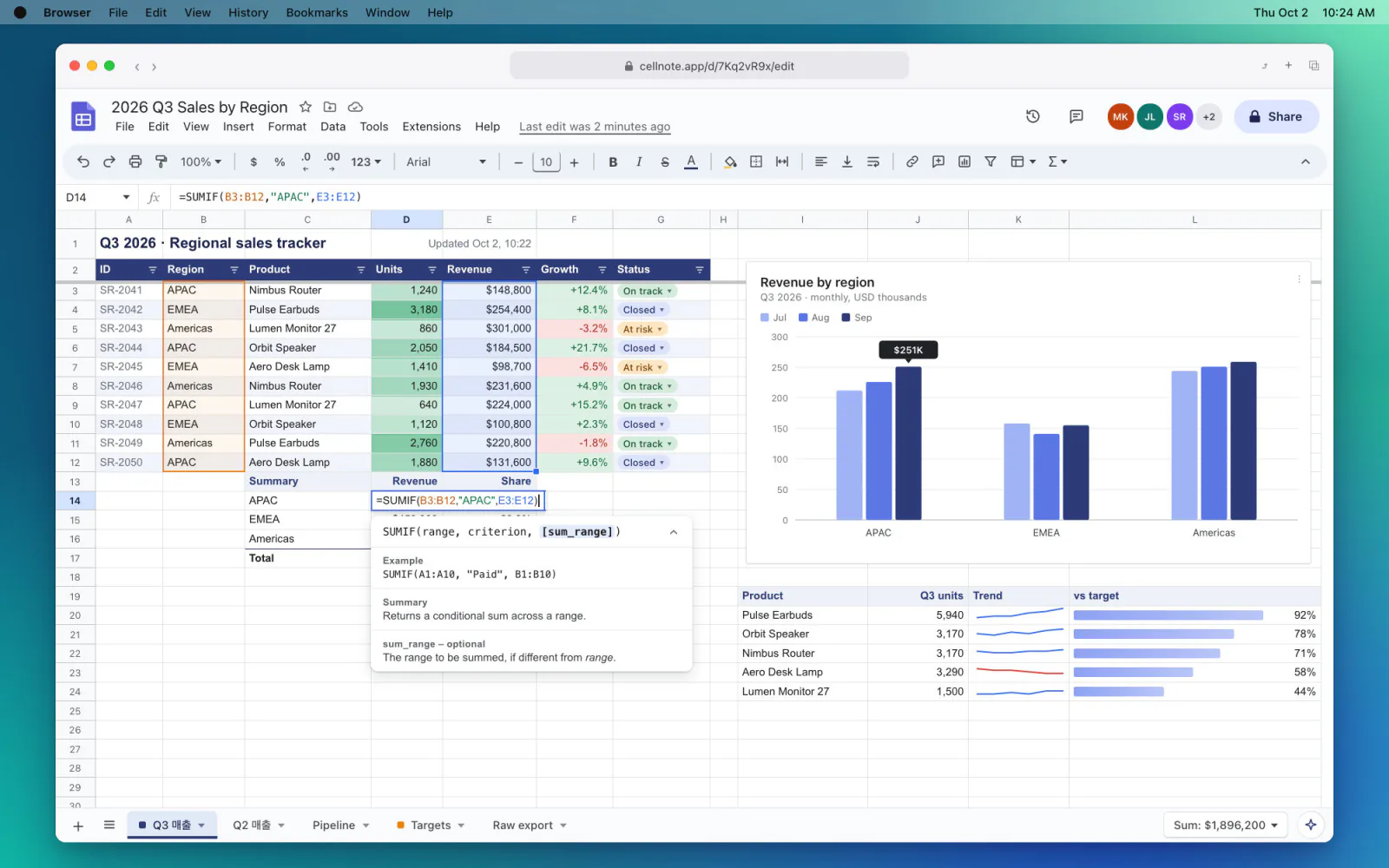
開會時把螢幕的一部分傳給同事、把出錯的畫面貼進問題單、只截下訂單紀錄裡的一行轉給別人——截圖大多是截完馬上就要傳出去的。
可是用 Mac 內建的截圖來做這件事,步驟比想像中多。以下整理了麻煩在哪裡,以及用 HiCapture 怎樣截完就能用。
Mac 內建的截圖麻煩在哪裡?
Mac 上擷取區域的快速鍵有兩個。要儲存成檔案還是馬上貼上,得在截之前想好,再按對應的那一個。
| 快速鍵 | 截完之後 | 接下來 |
|---|---|---|
| ⇧⌘4 | 以檔案儲存到桌面 | 要找到檔案再拖進去或加入附件 |
| ⌃⇧⌘4 | 拷貝到剪貼板 | 可以馬上貼上,但不會留下檔案 |
- 用順手的 ⇧⌘4 截圖,桌面上會堆滿帶日期和時間的截圖檔案,每次傳送都得先把它找出來。
- 想馬上貼上就得再加按 Control,一忘記就只能重截。
- 可以在 ⇧⌘5 的選項裡把儲存位置改成剪貼板,但這樣又不會留下檔案。兩者只能選一個。
- 如果要加箭頭或遮住某處,還得在標示或其他 App 裡改好,再重新拷貝或儲存。
HiCapture 截一次,兩樣都有
HiCapture 在擷取的瞬間就把截圖放進剪貼板,同時把同一張截圖儲存為檔案。截之前不用決定要怎麼處理。
只框選要傳的部分⌘⇧⌥A
按下快速鍵,拖過要傳的部分。放開的瞬間就截好了。
馬上貼上⌘V
在聊天、郵件或文件裡貼上,就會原樣放進去。
檔案也在
同一張截圖會以 PNG 儲存在「圖片」資料夾裡的 HiCapture 資料夾中。把右下角的預覽拖到其他 App 或 Finder,也會以檔案放入。
檔案儲存可以在 設定 → 擷取 的「自動儲存為檔案」中開關。儲存的資料夾、格式(PNG、JPEG、WebP)和品質在 設定 → 一般 中更改。
傳送前想標註或遮住怎麼辦?
點按右下角的預覽,就會打開擷取編輯器。用單一按鍵切換工具進行標註,按 ⌘C 複製結果後直接貼上。
- 用 A 箭頭指出要看的地方。
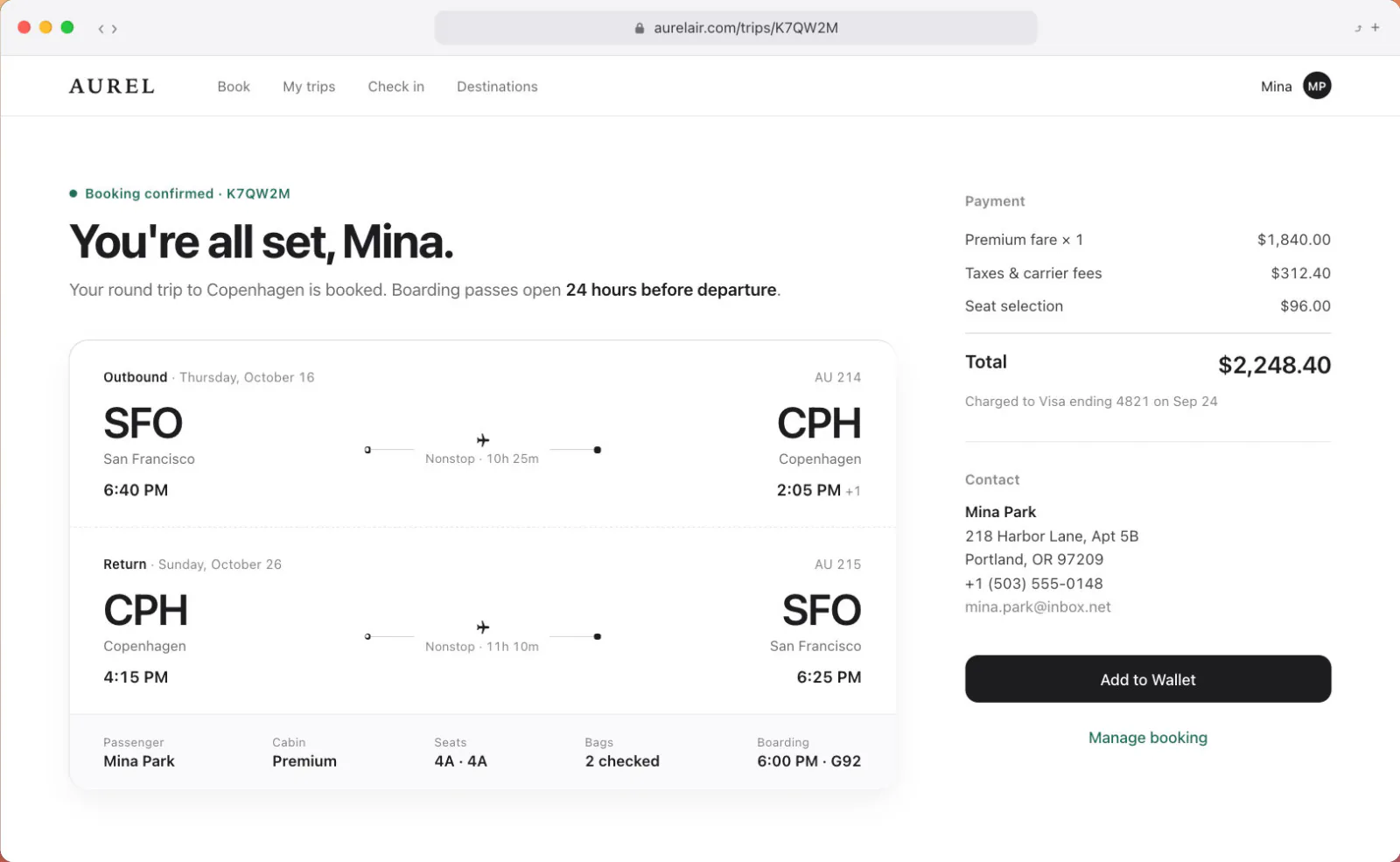
- 用 M 馬賽克或 B 模糊遮住姓名、聯絡方式等個人資料。
- 用 N 編號圖章標出順序。
- 按 ⌘S 儲存為檔案,存到指定的資料夾。
想繼續用順手的 ⇧⌘4?
可以關閉 Mac 內建的截圖快速鍵,把 HiCapture 換到 ⇧⌘3、⇧⌘4、⇧⌘5。這樣按一次 ⇧⌘4 就會同時放進剪貼板並儲存為檔案。方法請看推薦快速鍵指南。
一眼比較
| Mac 內建截圖 | HiCapture | |
|---|---|---|
| 截完之後 | 檔案或剪貼板二選一 | 剪貼板和檔案都有 |
| 區域擷取快速鍵 | ⇧⌘4 檔案 · ⌃⇧⌘4 剪貼板 | 只有 ⌘⇧⌥A(可改成 ⇧⌘4) |
| 檔案位置 | 桌面 | 圖片 › HiCapture(可更改) |
| 標註與遮擋 | 標示 | 擷取編輯器(箭頭、馬賽克、模糊、編號圖章) |
常見問題
可以不儲存為檔案嗎?
可以。在 設定 → 擷取 中關閉「自動儲存為檔案」,截圖就只會放進剪貼板。截圖總是先放進剪貼板。
檔案儲存在哪裡?
預設以 PNG 儲存在「圖片」資料夾裡的 HiCapture 資料夾中。可以在 設定 → 一般 中更改資料夾、格式(PNG、JPEG、WebP)和品質。
HiCapture 免費嗎?
擷取和擷取編輯器都是免費的。只有捲動截圖、螢幕錄製和影片編輯器屬於 Pro,一次付清 $14.99。
哪些 Mac 可以用?
搭載 macOS 14 以上的 Apple 晶片和 Intel Mac 都可以使用。