HiCapture
區域擷取
拖曳多少, 就直接進剪貼板
拖曳放開即擷取並進入剪貼板。 按 Space 移動,用方向鍵微調。
 1.0.0正式推出 — 從擷取到錄製,一個 App 搞定
HiCapture 是常駐 macOS 選單列的螢幕截圖與錄影軟體。 按下快速鍵就能擷取、標註、裝飾和錄製,一個 App 搞定。
macOS 14 以上 · Apple Silicon · Intel
平時待在選單列,按下快速鍵就現身。 下方有些畫面可以親手試試。
區域擷取
拖曳放開即擷取並進入剪貼板。 按 Space 移動,用方向鍵微調。
視窗擷取
游標懸停的視窗邊界會自動辨識。 貼上取景框,也能只擷取或錄製視窗的一部分。
裝飾背景
在 20 款桌布上加入邊距、圓角與陰影,並以 3D 傾斜擺放。
取色器
用放大鏡點選像素, #RRGGBB 代碼就會進入剪貼板。
編輯截圖
點按預覽即進入編輯器。 工具用單一按鍵切換。
固定區域
留下取景框,每按一次 ↩ 就擷取同一位置。 用下方分頁也能錄製。
螢幕畫筆
在任一顯示器上用畫筆、箭頭標註,保留畫筆也能操作 App。
快速轉盤
轉盤出現在游標位置。 往想要的方向推再放開就開始。
文字擷取
拖選區域內的文字原樣複製。 照片裡的字、無法複製的字都行。
凍結畫面
按下快速鍵的瞬間凍結畫面。 選單、稍縱即逝的提示都會原樣留下。
預覽
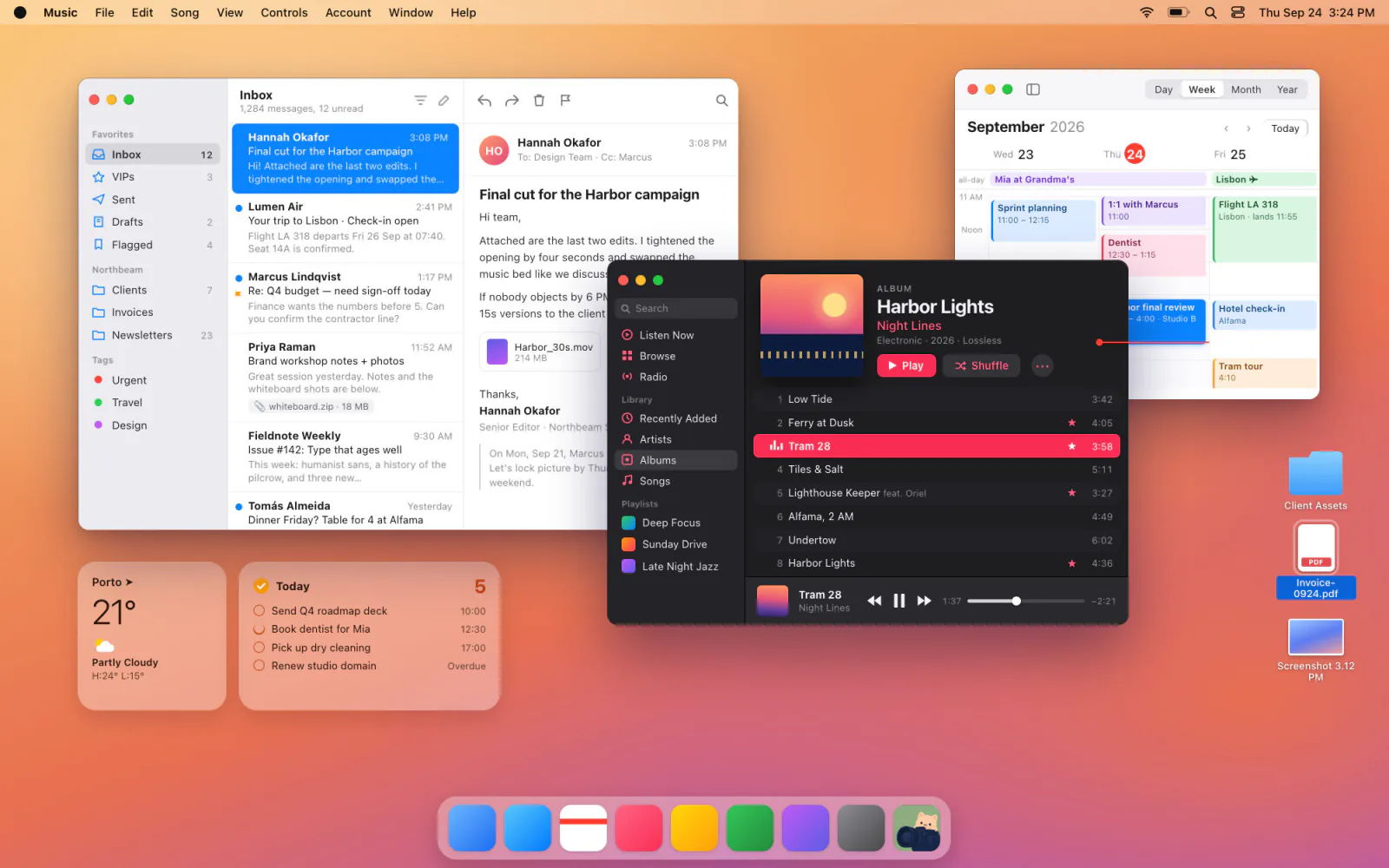
擷取後右下角立即出現預覽。 點按即編輯,輕掃即關閉,拖出去就是檔案。
隨你所好
快速鍵可隨意更改,也能逐一停用。 以 PNG、JPEG、WebP 儲存。
停止錄製後,影片編輯器立即開啟。 點擊的位置自動放大,不必調整就是一支說明影片。
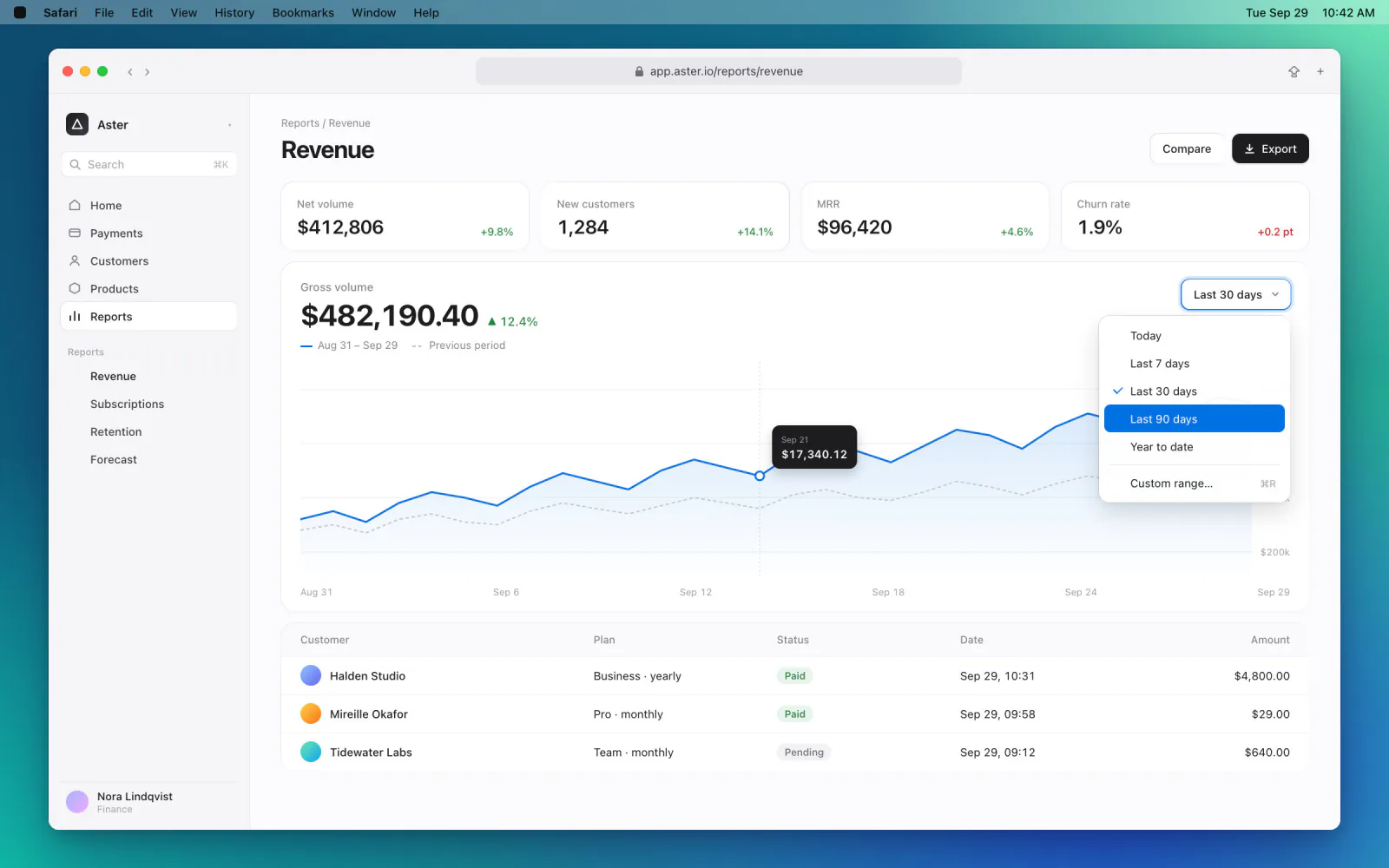
放大點擊的位置並跟隨游標。 區段可在時間軸上調整。
把抖動的游標平順重繪,每次點擊都泛起漣漪。
按 S 分割,拖曳邊緣裁短,每個片段可調速度。
系統聲音與麥克風各自成軌,分別調整音量。
錄製中按下的 ⌘·⌥·⌃ 組合會顯示在影片上。
MP4、WebM、GIF,還有平台預設。 也能直接複製到剪貼板。
依序介紹如何用 HiCapture 擷取與錄製。
用區域、視窗或固定區域擷取,再到編輯器中標註與裝飾。
從取景框開始錄製,再到影片編輯器修飾並匯出。
這裡整理了購買前最常被問到的問題。 還有其他疑問,請寄信至 info@flate.co.kr。
區域、視窗、固定區域擷取,截圖編輯器與背景裝飾,文字擷取與取色,螢幕畫筆,快速轉盤與凍結畫面——所有擷取與編輯功能都永久免費。Pro 授權則用來解鎖螢幕錄製與影片編輯器。
不是訂閱。Pro 是一次付費 $14.99 的永久授權,不會自動續扣款,未來的更新也不需額外付費。依所在地區,可能會另外加上稅金。
1 台。更換電腦時,先在舊電腦的設定中解除授權,再於新電腦用同一組金鑰啟用即可。如果舊電腦已經無法使用,請寄信告訴我們。
自購買日起 14 天內,不需任何理由即可全額退款,即使已經啟用授權也一樣。請將訂單編號或付款時使用的電子郵件寄至 info@flate.co.kr。退款後,免費功能仍可繼續使用。
全部都在你自己的電腦上產生並儲存,不會傳送到任何地方。沒有帳號、不需登入,也不收集使用統計。應用程式只有在檢查更新與驗證授權時才會連上網路。
macOS 14 以上的 Mac 即可,Apple Silicon 與 Intel 都支援。從本頁下載後移到「應用程式」檔案夾,或透過 Homebrew 安裝。Windows 版即將推出。