 HiCapture
如何在 Mac 上截圖
用 HiCapture 一個快速鍵擷取 Mac 螢幕上的區域、視窗或全螢幕,再在編輯器中加入箭頭、文字和馬賽克並裝飾背景,一步步帶你上手。 所有快速鍵都可在設定中更改。
如何開始使用?
HiCapture 平時待在選單列,按下快速鍵就現身。第一次使用時,在系統設定中為 HiCapture 開啟螢幕錄製權限並重新打開 App 就準備好了。忘記快速鍵時,按 ⌘⇧⌥Q 在游標位置打開快速轉盤,選擇想用的模式。
權限
在系統設定中開啟螢幕錄製, 再重新打開 App。
快速轉盤⌘⇧⌥Q
轉盤會出現在游標位置。 往想要的方向推再放開,就開始該模式。
如何只擷取螢幕的一部分?
按 ⌘⇧⌥A,拖過要擷取的範圍。放開滑鼠的瞬間,該區域就會被擷取並放進剪貼板,可以直接貼上。放開前可以按住 Space 移動選取範圍,用方向鍵逐 1px 微調,按 esc 取消。
框選區域⌘⇧⌥A
按下快速鍵,拖過要擷取的範圍。 放開滑鼠就立即擷取。
移動與微調Space
按住 Space 移動選取範圍,用方向鍵逐 1px 微調。
取消esc
放開前按 esc,什麼都不會留下。

如何擷取單一視窗或全螢幕?
擷取單一視窗時,按 ⌘⇧⌥W,把游標移到要擷取的視窗上再點按。視窗邊界會自動辨識,只乾淨地擷取那個視窗。全螢幕則按 ⌘⇧⌥F,立即擷取游標所在的整個顯示器。兩種結果都會直接進入剪貼板。
視窗⌘⇧⌥W
把游標移到要擷取的視窗上再點按。
全螢幕⌘⇧⌥F
立即擷取游標所在的顯示器。
如何重複擷取同一個位置?
按 ⌘⇧⌥R 把固定區域的取景框留在螢幕上。拖曳四周的邊條或工具列移動位置,拖曳邊與角調整大小,之後每按一次 ↩ 就擷取同一個位置。取景框內側是空的,底下的 App 照常使用,用完按 esc 關閉。
打開取景框⌘⇧⌥R
拖曳四周移動位置,拖曳邊與角調整大小。
螢幕·視窗·區域
選擇視窗後,取景框會貼合該視窗。 也能再縮小只擷取一部分。
擷取↩
每按一次 ↩ 就擷取同一位置。 按 esc 關閉。

稍縱即逝的工具提示和選單也能擷取嗎?
可以。開啟凍結畫面後,按下快速鍵那一刻的畫面會停住,滑鼠一移開就消失的工具提示、展開的選單和正在播放的影片,都能照你看到的樣子擷取下來。此功能預設關閉,可在選單列選單或設定 → 擷取中開關。
開啟
在選單列選單或設定 → 擷取中開啟。
無論此設定為何,固定區域一律擷取當下的即時畫面。
擷取的截圖會到哪裡?
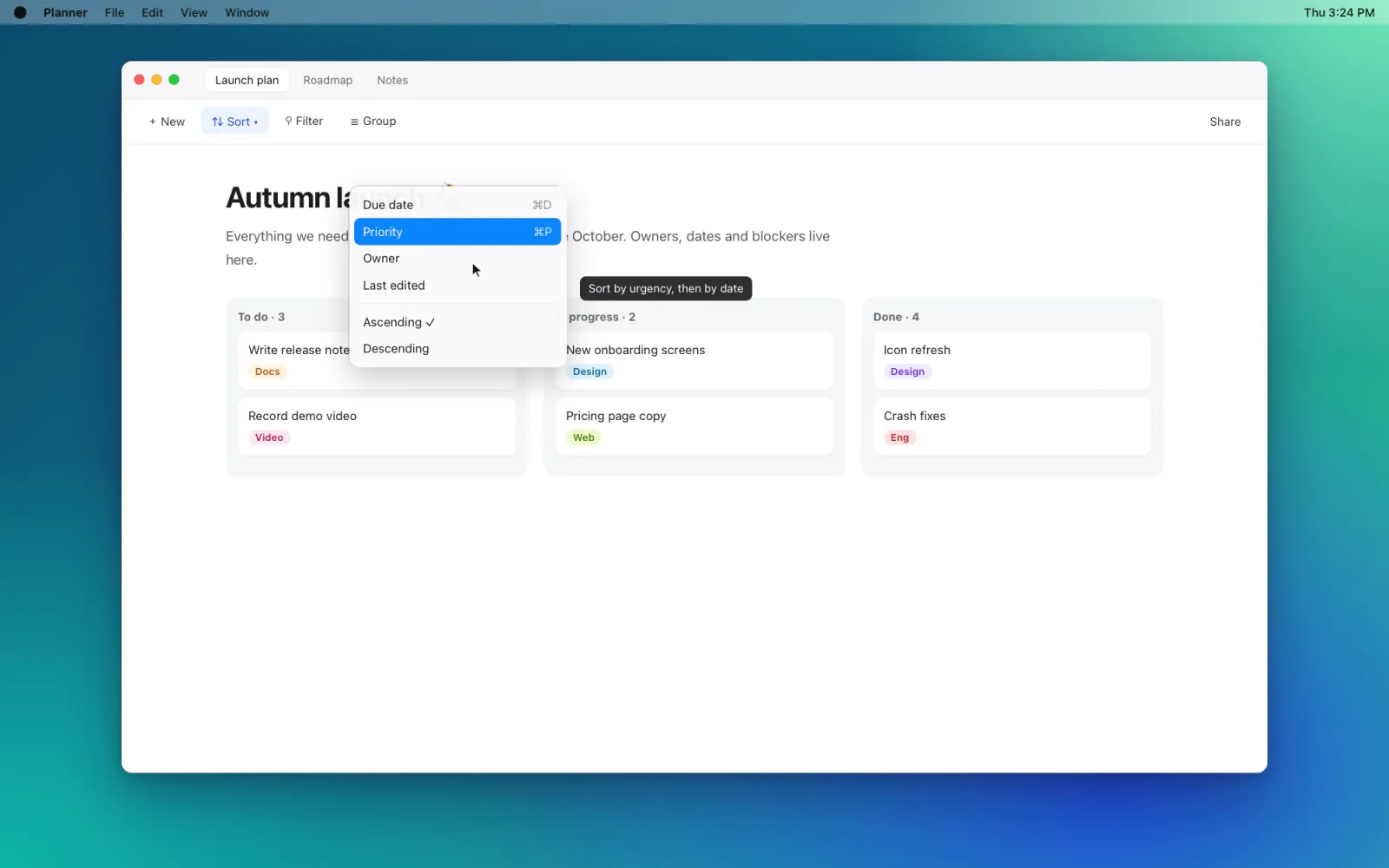
每次擷取都會先放進剪貼板,同時螢幕右下角出現預覽。點按預覽會打開擷取編輯器,輕掃即關閉,拖到其他 App 或 Finder 就以檔案放入。是否顯示預覽及多久後消失,可以在設定中決定。
編輯與關閉
點按即編輯,輕掃即關閉。 拖出去就以檔案放入。
如何在截圖上加入箭頭、文字或馬賽克?
點按預覽打開擷取編輯器。用 V 選擇、R 矩形、A 箭頭、T 文字、M 馬賽克、B 模糊這類單一按鍵切換工具標註,按 ⌘C 複製結果,按 ⌘S 儲存到指定的資料夾。按 ⇧⌘S 可以選擇儲存位置。
工具
V 選擇、R 矩形、A 箭頭、T 文字。 完整列表見下方表格。
複製與儲存⌘C⌘S
⌘C 複製結果,⌘S 儲存。
既有的圖片
用「首頁」的「打開圖片…」開啟空白編輯器,再把圖片拖進來。 也可以在 Finder 用「打開檔案的應用程式 → HiCapture」。
按住 ⇧ 繪製時,直線和箭頭以 45° 為間隔,矩形和橢圓會變成正方形和正圓。
如何幫截圖加上背景?
點按編輯器右上角的背景按鈕,打開裝飾面板。從 20 款桌布、漸層、純色或自己的圖片中選擇背景,再調整邊距、圓角、陰影、16:9 或 1:1 等比例與 3D 傾斜,就成了分享用的圖片。選好的裝飾會延續到下一次擷取。
背景
從 20 款桌布、漸層、純色或自己的圖片中選擇。
擺放
調整邊距、圓角與陰影, 以置中、角落或 3D 傾斜擺放。
如何複製螢幕上的文字或色碼?
文字:按 ⌘⇧⌥T 拖選區域,其中的文字會依閱讀順序複製到剪貼板。照片裡或無法複製的視窗中的文字也行,辨識全程只在你的 Mac 上進行。顏色:按 ⌘⇧⌥C 叫出放大鏡,點選像素就會複製它的 #RRGGBB 代碼。
文字⌘⇧⌥T
拖選區域,就會複製其中的文字。 照片裡的字也行。
取色⌘⇧⌥C
用放大鏡點選像素,就會複製 #RRGGBB 代碼。
簡報時如何在螢幕上畫畫?
按 ⌘⇧⌥D,就能直接在目前的螢幕上用畫筆、螢光筆、箭頭和形狀繪製,任何一台顯示器都可以。按 V 後畫的內容保留,同時能點按、捲動底下的 App,授課或簡報不必中斷。按 ↩ 會連同畫的內容一起擷取螢幕。
繪製⌘⇧⌥D
使用畫筆、螢光筆、箭頭、形狀與橡皮擦。
操作螢幕V
按 V 切換後,保留畫筆即可點按、捲動底下的 App。
連同畫筆擷取↩
按 ↩ 擷取帶有畫筆內容的螢幕。
Mac 截圖快速鍵一覽
| ⌘⇧⌥A | 區域擷取 |
|---|---|
| ⌘⇧⌥W | 視窗擷取 |
| ⌘⇧⌥F | 全螢幕擷取 |
| ⌘⇧⌥R | 固定區域 |
| ⌘⇧⌥C | 取色器 |
| ⌘⇧⌥T | 文字擷取 |
| ⌘⇧⌥D | 螢幕畫筆 |
| ⌘⇧⌥Q | 快速轉盤 |
| Space | 移動選取範圍 |
|---|---|
| ← → ↑ ↓ | 逐 1px 微調 |
| esc | 取消 |
| V · C · R · O · A · L | 選擇 · 裁切 · 矩形 · 橢圓 · 箭頭 · 直線 |
|---|---|
| P · H · E · T · M · B | 畫筆 · 螢光筆 · 橡皮擦 · 文字 · 馬賽克 · 模糊 |
| ⌘Z · ⌘⇧Z | 還原 · 重做 |
| ⌘C · ⌘S | 複製 · 儲存 |
| ⇧⌘S | 另存新檔… |