Enviar parte de la pantalla a un compañero en plena reunión, pegar una pantalla con un error en una incidencia, compartir una sola línea de un pedido: casi todas las capturas se hacen para enviarlas al momento.
Hacerlo con la captura integrada del Mac lleva más pasos de los que debería. Aquí verás qué estorba y cómo HiCapture te deja usar la captura en cuanto la haces.
¿Qué tiene de engorroso la captura integrada del Mac?
El Mac tiene dos atajos para capturar un área. Antes de capturar tienes que decidir si quieres un archivo o algo para pegar, y pulsar el que toca.
| Atajo | Resultado | Después |
|---|---|---|
| ⇧⌘4 | Se guarda como archivo en el escritorio | Buscar el archivo y arrastrarlo o adjuntarlo |
| ⌃⇧⌘4 | Se copia al portapapeles | Listo para pegar, pero no queda archivo |
- Si capturas con el ⇧⌘4 de siempre, el escritorio se llena de capturas con la fecha y la hora en el nombre, y cada vez que envías una tienes que buscarla.
- Para pegar al momento hay que añadir Control, y si se te olvida, toca repetir la captura.
- Puedes cambiar la ubicación a Portapapeles en Opciones de ⇧⌘5, pero entonces no queda archivo. Solo puedes elegir una de las dos cosas.
- Para añadir una flecha u ocultar algo, tienes que retocarla en Marcación o en otra app y luego volver a copiarla o guardarla.
HiCapture hace las dos cosas con una captura
En cuanto capturas, HiCapture copia la captura al portapapeles y guarda esa misma captura como archivo. No tienes que elegir nada antes de capturar.
Toma solo lo que necesitas⌘⇧⌥A
Pulsa el atajo y arrastra sobre la parte que vas a enviar. Se captura en cuanto sueltas.
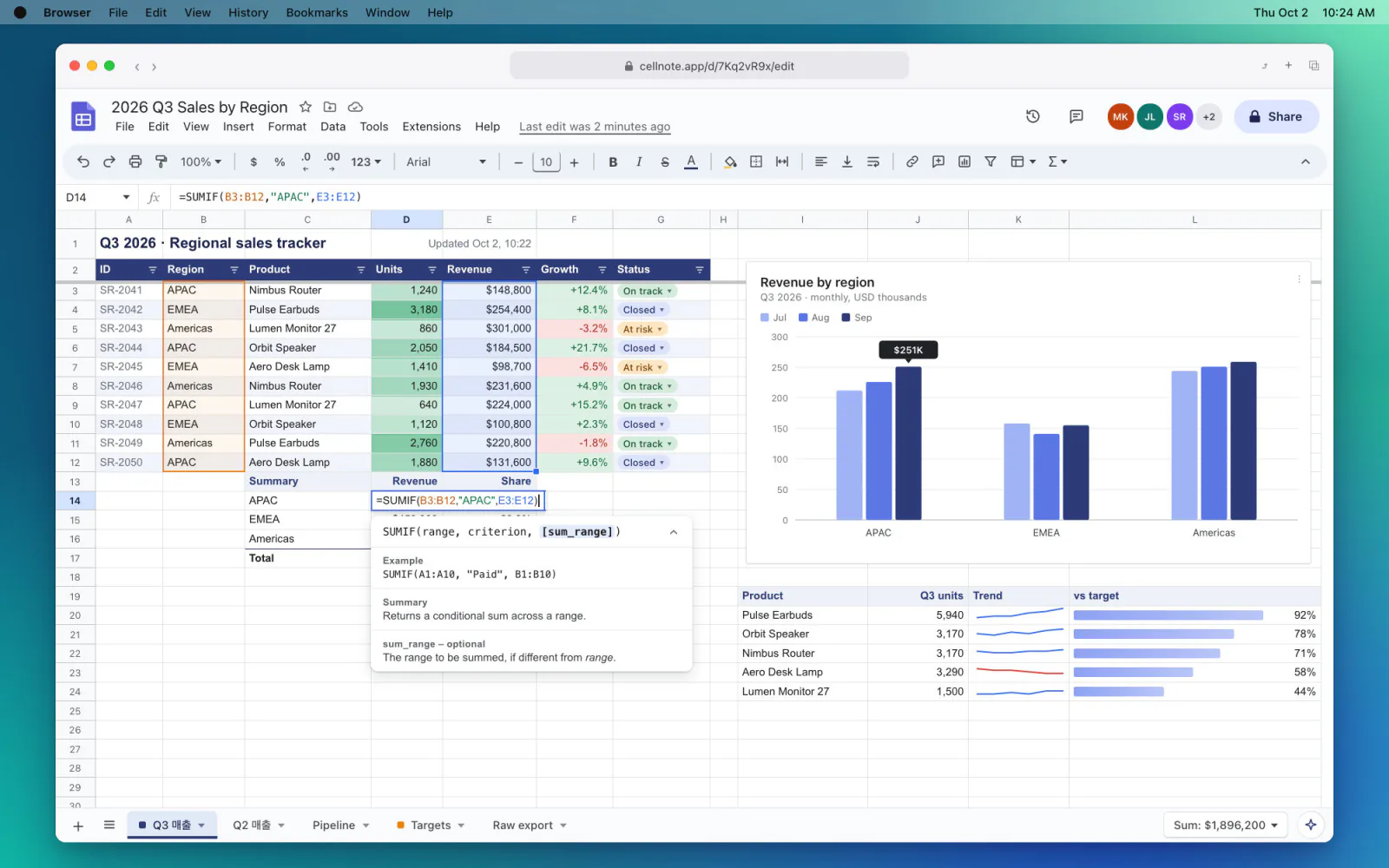
Pega al momento⌘V
Pégala en un chat, un correo o un documento y entra tal cual.
El archivo también está
La misma captura se guarda como PNG en la carpeta HiCapture dentro de Imágenes. También puedes arrastrar la previsualización de abajo a la derecha a otra app o al Finder para soltar el archivo.
El guardado en archivo se activa o desactiva con “Guardar automáticamente en archivo” en Ajustes → Captura. La carpeta, el formato (PNG, JPEG o WebP) y la calidad están en Ajustes → General.
¿Cómo marco u oculto algo antes de enviarla?
Haz clic en la previsualización de abajo a la derecha para abrir el editor de capturas. Cambia de herramienta con atajos de una letra y pulsa ⌘C para copiar el resultado y pegarlo.
- Señala lo importante con la flecha A.
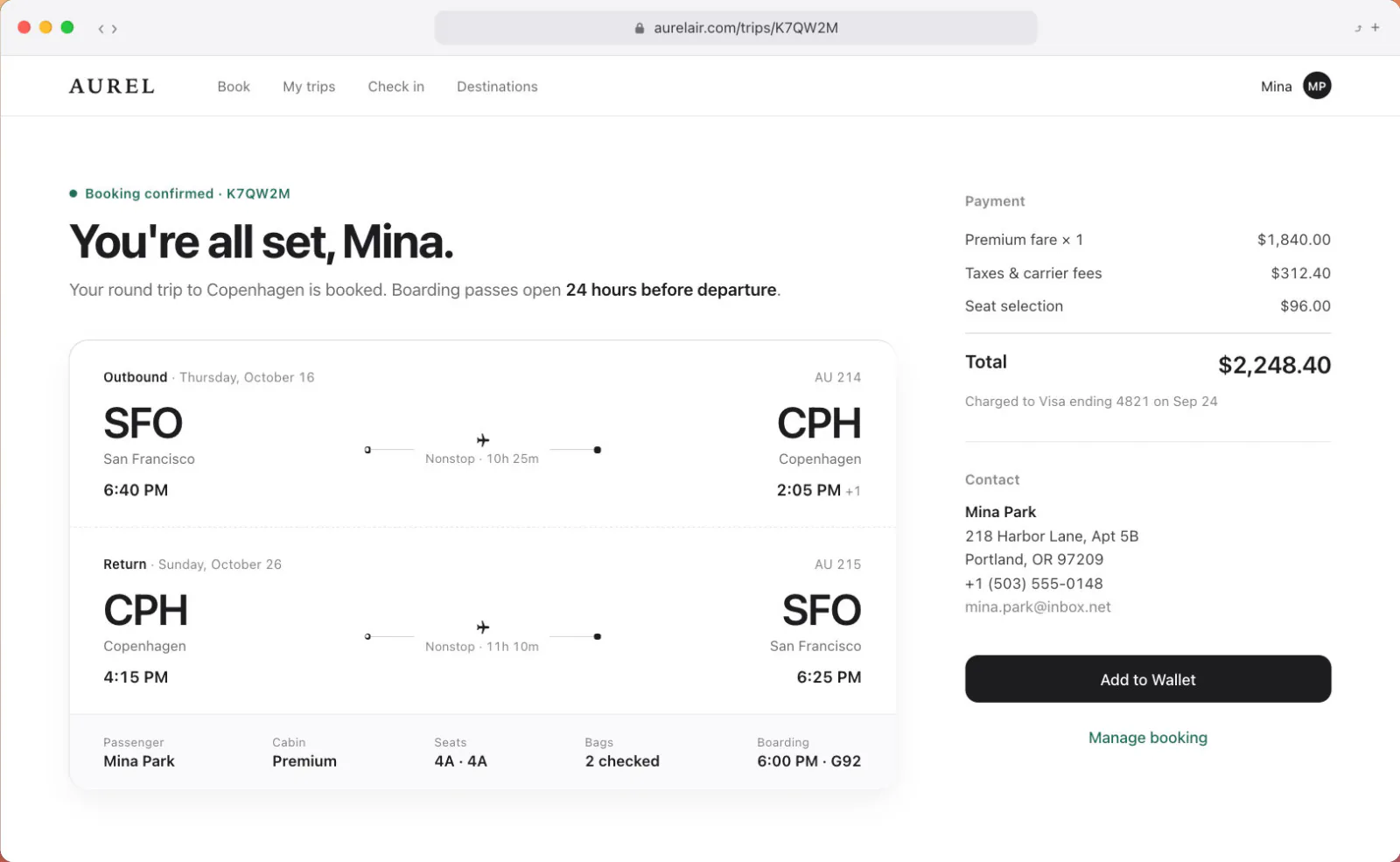
- Tapa nombres, teléfonos y otros datos personales con el mosaico M o el desenfoque B.
- Numera los pasos con el sello numerado N.
- Pulsa ⌘S para guardarla como archivo en tu carpeta.
¿Quieres seguir usando ⇧⌘4?
Puedes desactivar los atajos de captura integrados y pasar HiCapture a ⇧⌘3, ⇧⌘4 y ⇧⌘5. Así, un solo ⇧⌘4 copia al portapapeles y guarda un archivo. La guía de atajos recomendados explica cómo.
Comparación rápida
| Captura integrada del Mac | HiCapture | |
|---|---|---|
| Justo después de capturar | Un archivo o el portapapeles | El portapapeles y un archivo |
| Atajo de captura de área | ⇧⌘4 archivo · ⌃⇧⌘4 portapapeles | Solo ⌘⇧⌥A (se puede cambiar a ⇧⌘4) |
| Dónde van los archivos | Escritorio | Imágenes › HiCapture (se puede cambiar) |
| Marcar y ocultar | Marcación | Editor de capturas (flechas, mosaico, desenfoque, sellos numerados) |
Preguntas frecuentes
¿Puedo evitar que las capturas se guarden como archivo?
Sí. Desactiva “Guardar automáticamente en archivo” en Ajustes → Captura y las capturas solo irán al portapapeles. Una captura siempre va primero al portapapeles.
¿Dónde se guardan los archivos?
De entrada, como PNG en la carpeta HiCapture dentro de Imágenes. Puedes cambiar la carpeta, el formato (PNG, JPEG o WebP) y la calidad en Ajustes → General.
¿HiCapture es gratis?
Capturar y el editor de capturas son gratis. Solo la captura con desplazamiento, la grabación de pantalla y el editor de vídeo son Pro, con un único pago de $14.99.
¿En qué Mac funciona?
En Mac con Apple Silicon o Intel y macOS 14 o posterior.