Captura de área
Arrastra y listo, directo al portapapeles
Se captura al soltar y va al portapapeles. Muévela con Space y ajústala con las flechas.
 1.1.7Ya está aquí — de la captura a la grabación en una sola app
HiCapture es una app de capturas y grabación de pantalla para macOS, siempre en la barra de menús. Captura, anota, decora y graba con un atajo, todo en una sola app.
Captura y edición gratis · Captura con desplazamiento y grabación de pantalla por $14.99, un solo pago de por vidaComprar Pro
macOS 14 o posterior · Apple Silicon · Intel
Espera en la barra de menús y aparece con un atajo. Algunas pantallas de abajo puedes probarlas tú mismo.
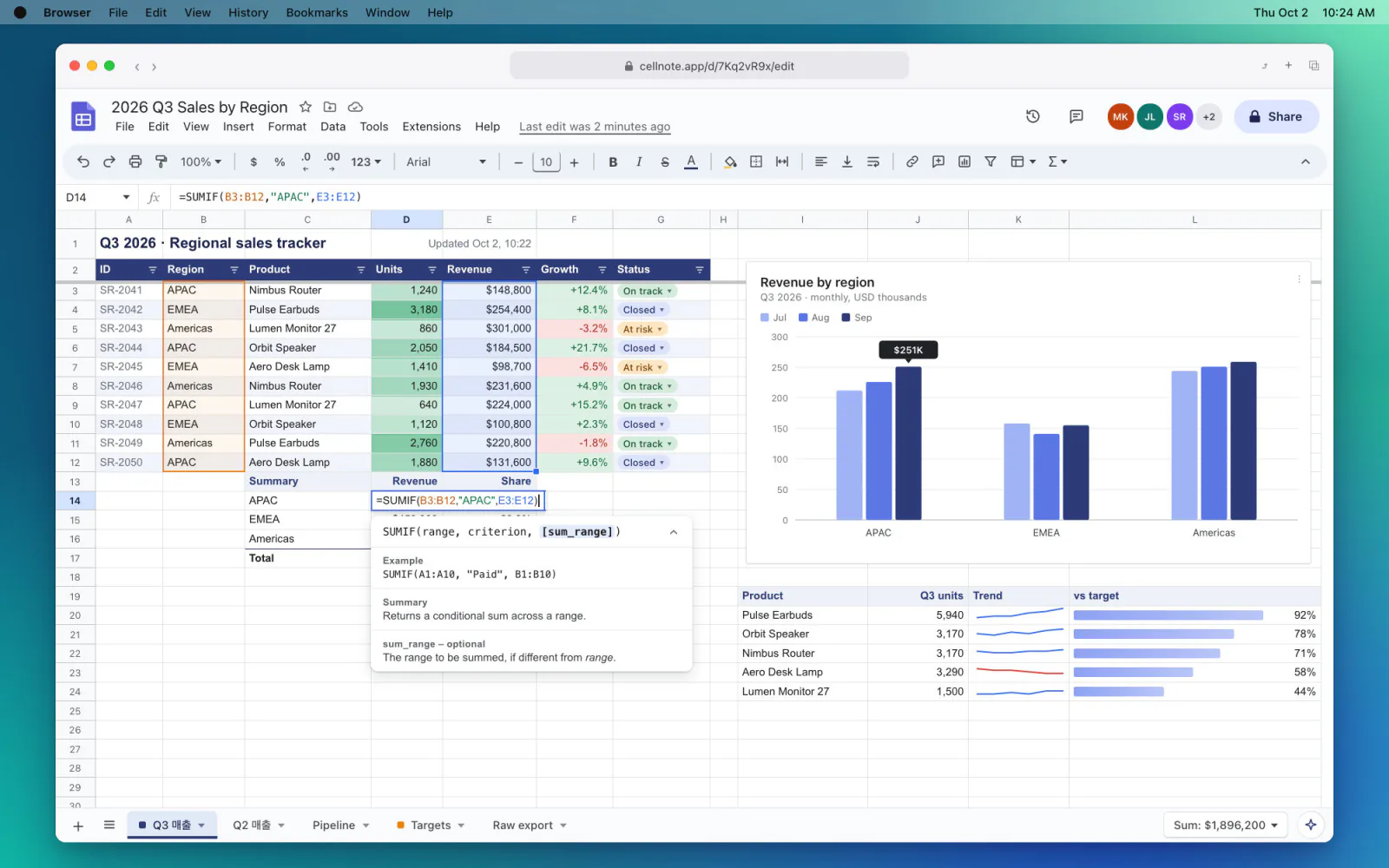
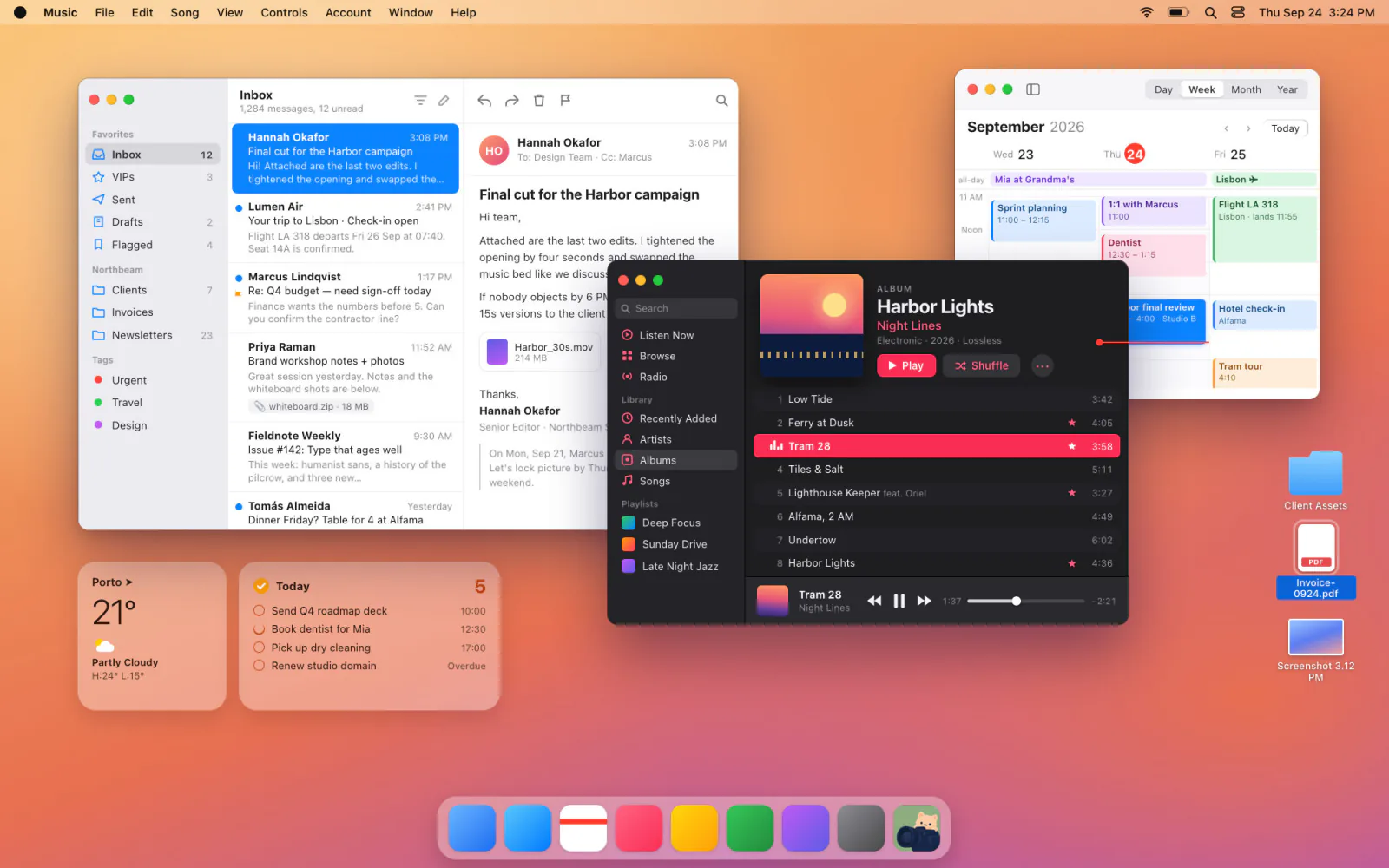
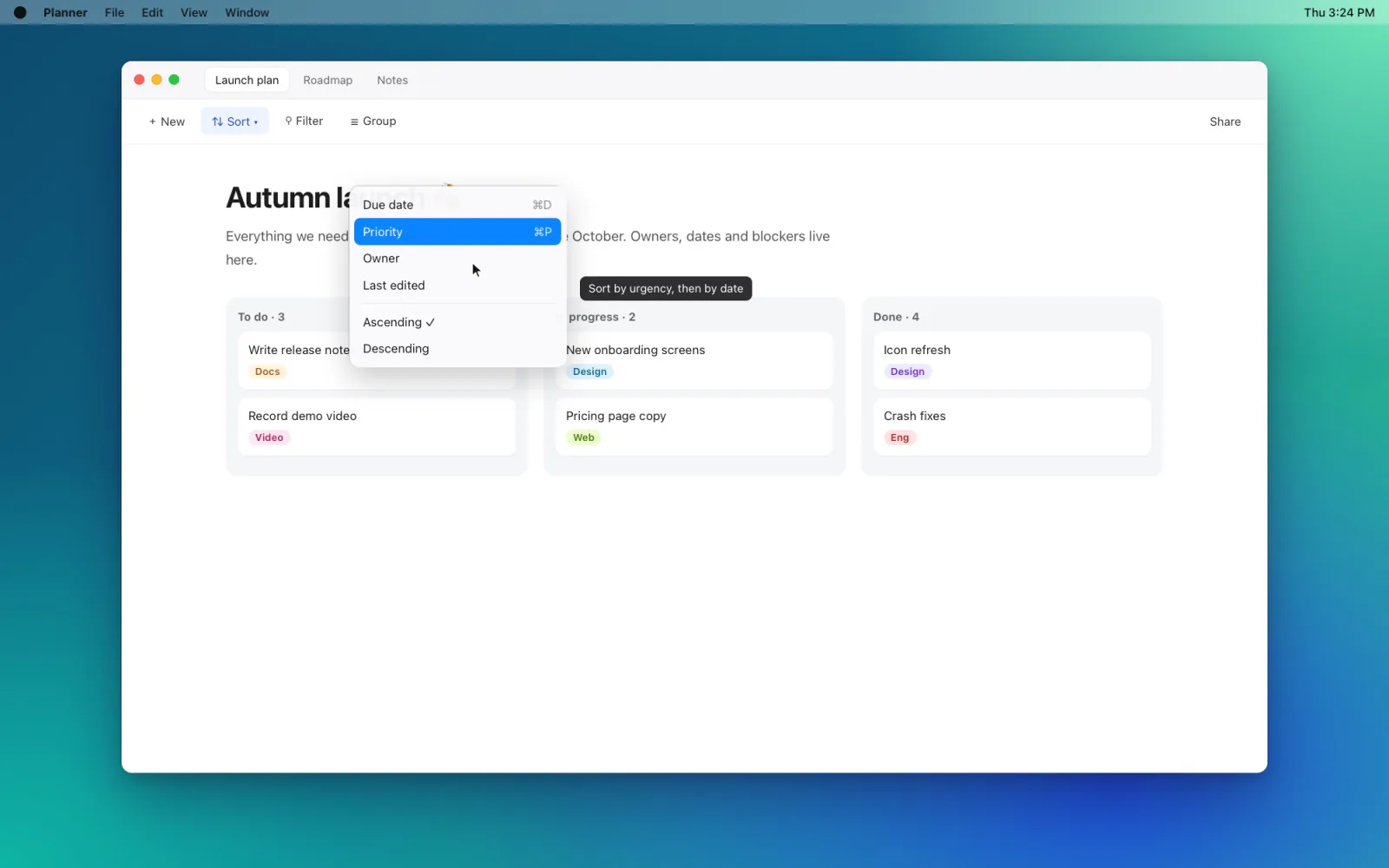
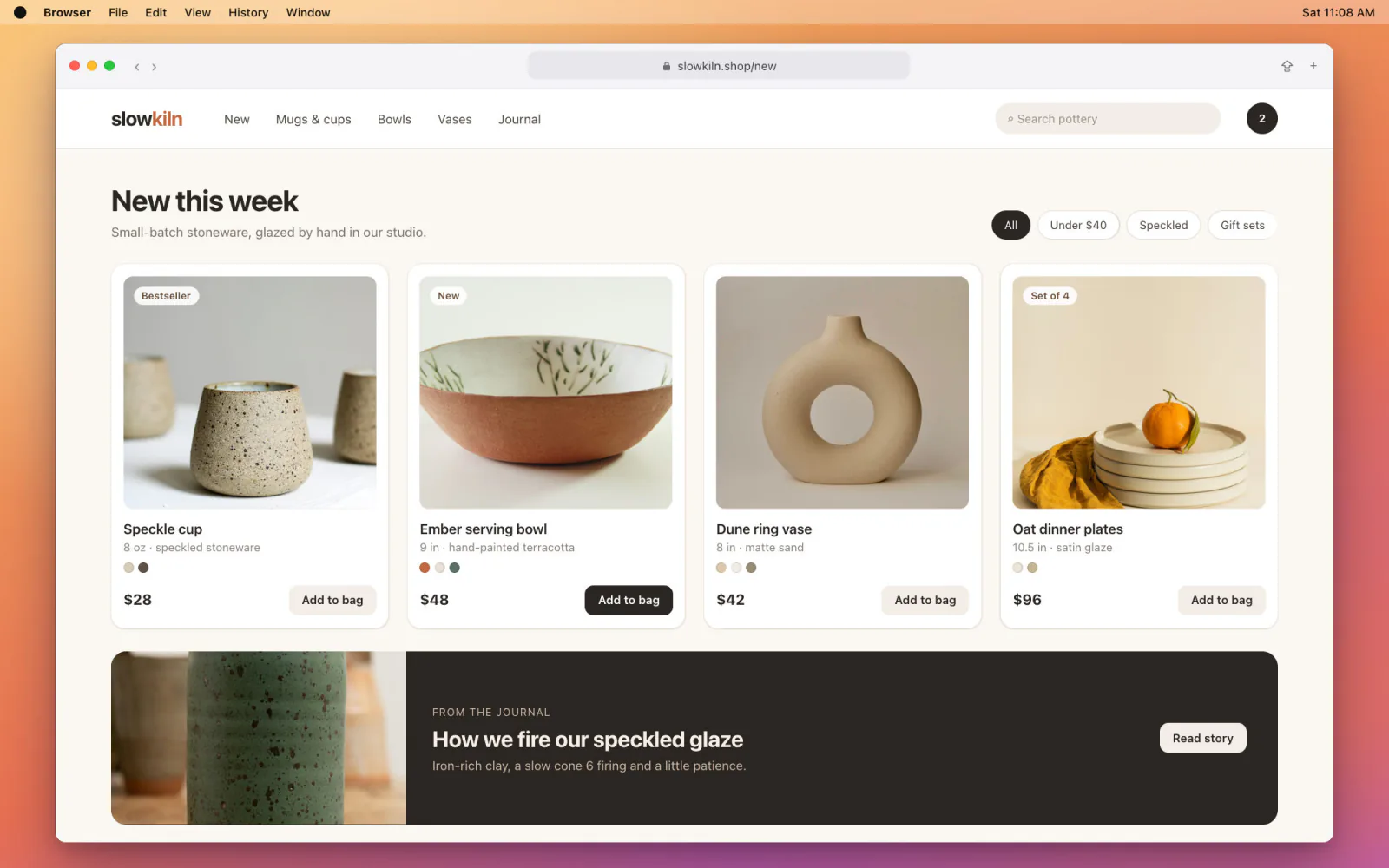
Captura de área
Se captura al soltar y va al portapapeles. Muévela con Space y ajústala con las flechas.
Captura de ventana
La ventana bajo el cursor se detecta sola. Con el marco, captura o graba solo una parte.
Congelar la pantalla
La pantalla se detiene al pulsar el atajo. Menús abiertos y tooltips fugaces se quedan.
Captura de elemento
El elemento bajo el cursor se detecta solo. Desplaza para ampliarlo nivel a nivel.
Decorar fondo
72 fondos con margen, esquinas y sombra, e inclinación 3D.
Selector de color
Elige un píxel con la lupa y su código #RRGGBB pasa al portapapeles.
Editar captura
Un clic en la previsualización y al editor. Cada herramienta, a una sola tecla.
Grabar y capturar
Deja el marco y cada ↩ captura el mismo lugar. Con la pestaña de abajo, también graba.
Lupa
Arrastra sobre una zona y aparece al lado una lente ampliada. Tres formas, con un conector que puedes ocultar.
Quitar fondo
Un botón deja solo el sujeto. Selecciona una imagen insertada para recortar solo esa.
Flechas curvas
Arrastra el tirador central para curvar la flecha. Elige entre cuatro puntas.
Dibujar en pantalla
Marca en cualquier monitor y usa las apps sin borrar el dibujo.
Previsualización
Al capturar, aparece abajo a la derecha. Clic para editar, desliza para cerrar.
Rueda rápida
La rueda aparece en el cursor. Desliza hacia un modo y suelta para iniciarlo.
OCR
Copia tal cual el texto del área que arrastres. También el de fotos y el que no se deja copiar.
A tu manera
Cambia los atajos o desactívalos uno a uno. Guarda en PNG, JPEG o WebP.
Al detener la grabación se abre el editor de vídeo. Cada clic se amplía solo: sin tocar nada, ya tienes un vídeo explicativo.
Amplía donde haces clic y sigue al cursor. Los segmentos se editan en la línea de tiempo.
Suaviza el cursor y marca cada clic con una onda. También puedes ocultarlo cuando se queda quieto.
Muestra en el vídeo los ⌘ · ⌥ · ⌃ pulsados.
Graba tu webcam junto con la pantalla y cambia su posición, tamaño y forma en el editor.
Pausa y reanuda la grabación: la parte en pausa se queda fuera.
Divide con S y arrastra para reordenar; elige la velocidad y la transición de cada clip.
Silencia el micrófono o el audio del sistema por clip y ajusta el volumen y los fundidos.
Coloca imágenes y otros vídeos sobre la grabación y añade música de fondo.
MP4, WebM y GIF, con preajustes por plataforma. O cópialo directo al portapapeles.
La captura y la edición son gratuitas. La captura con desplazamiento, la grabación de pantalla y el editor de vídeo se desbloquean con una sola licencia de por vida.
$0Gratis para siempre
$14.99Un solo pago · sin suscripción
Una licencia sirve para un ordenador. Si cambias de ordenador, puedes transferirla.
Cómo capturar y grabar con HiCapture, paso a paso.
Captura un área, una ventana, un elemento o el mismo sitio otra vez, y anota en el editor.
Leer la guíaAbre una rueda con un atajo, elige un modo de captura y cambia los elementos y su orden.
Leer la guíaGraba desde el marco, y pule y exporta en el editor de vídeo.
Leer la guíaPasa a HiCapture las teclas de captura del Mac ⇧⌘3, 4 y 5.
Leer la guíaLo que más nos preguntan antes de comprar. ¿Tienes otra duda? Escríbenos a info@flate.co.kr.
Captura de área, de ventana y de elemento, repetir la misma captura con un marco, el editor de capturas y decorar fondo, OCR y selector de color, dibujar en pantalla, la rueda rápida y congelar la pantalla: todo es gratis y sin límite de tiempo. La licencia Pro desbloquea la captura con desplazamiento, la grabación de pantalla y el editor de vídeo.
No es una suscripción. Pro es una licencia de por vida que pagas una sola vez, $14.99, así que nunca se te vuelve a cobrar, y las actualizaciones futuras se incluyen sin coste adicional. Según dónde vivas, pueden añadirse impuestos.
En uno. Si cambias de ordenador, desactiva la licencia en los ajustes del antiguo y actívala con la misma clave en el nuevo. Si ya no puedes usar el ordenador antiguo, escríbenos por correo.
Sí. Durante los 14 días siguientes a la compra te devolvemos el importe íntegro sin preguntas, aunque ya hayas activado la licencia. Escribe a info@flate.co.kr con el número de pedido o el correo con el que pagaste. Tras el reembolso, las funciones gratuitas siguen funcionando.
Todo se crea y se guarda en tu propio ordenador, y nunca se envía a ningún sitio. No hay cuenta ni inicio de sesión. La app solo se conecta a internet para buscar actualizaciones, comprobar la licencia, descargar un fondo que elijas, enviar una vez al día estadísticas de uso anónimas (versión de la app y del sistema operativo e idioma) y, si se produce un error, enviar sus detalles (sin tu pantalla ni tus archivos).
Un Mac con macOS 14 o posterior, con Apple Silicon o Intel. Descárgala desde esta página y muévela a la carpeta Aplicaciones, o instálala con Homebrew. La versión para Windows está en preparación.