 HiCapture
Cómo hacer capturas de pantalla en Mac
Captura un área, una ventana o la pantalla completa de tu Mac con un atajo, añade flechas, texto y mosaico en el editor y ponle un fondo, paso a paso. Todos los atajos se cambian en Ajustes.
¿Cómo empiezo?
HiCapture espera en la barra de menús y aparece al pulsar un atajo. La primera vez, activa la grabación de pantalla para HiCapture en Ajustes del Sistema y vuelve a abrir la app. Si olvidas un atajo, pulsa ⌘⇧⌥Q para abrir la rueda rápida en el cursor y elige el modo que quieras.
Permiso
Actívalo en Ajustes del Sistema y vuelve a abrir la app.
Rueda rápida⌘⇧⌥Q
Aparece una rueda en el cursor. Desliza hacia un modo y suelta para iniciarlo.
¿Cómo capturo solo una parte de la pantalla?
Pulsa ⌘⇧⌥A y arrastra sobre lo que quieras. En cuanto sueltas el ratón, el área se captura y se copia al portapapeles, lista para pegar. Antes de soltar, mantén Space para mover la selección, usa las flechas para ajustarla de 1 en 1 px o pulsa esc para cancelar.
Selecciona el área⌘⇧⌥A
Pulsa el atajo y arrastra sobre lo que quieras. Al soltar, se hace la captura.
Mover y ajustarSpace
Mueve el área con Space y ajústala 1 px con las flechas.
Cancelaresc
Pulsa esc antes de soltar y no se guarda nada.

¿Cómo capturo una ventana o la pantalla completa?
Para una sola ventana, pulsa ⌘⇧⌥W, pasa el cursor sobre ella y haz clic. Sus bordes se detectan solos, así que obtienes solo esa ventana, bien recortada. Para la pantalla completa, pulsa ⌘⇧⌥F y se captura al instante toda la pantalla donde está el cursor. Ambas van directas al portapapeles.
Ventana⌘⇧⌥W
Pasa el cursor sobre la ventana y haz clic.
Pantalla completa⌘⇧⌥F
Captura al instante la pantalla donde está el cursor.
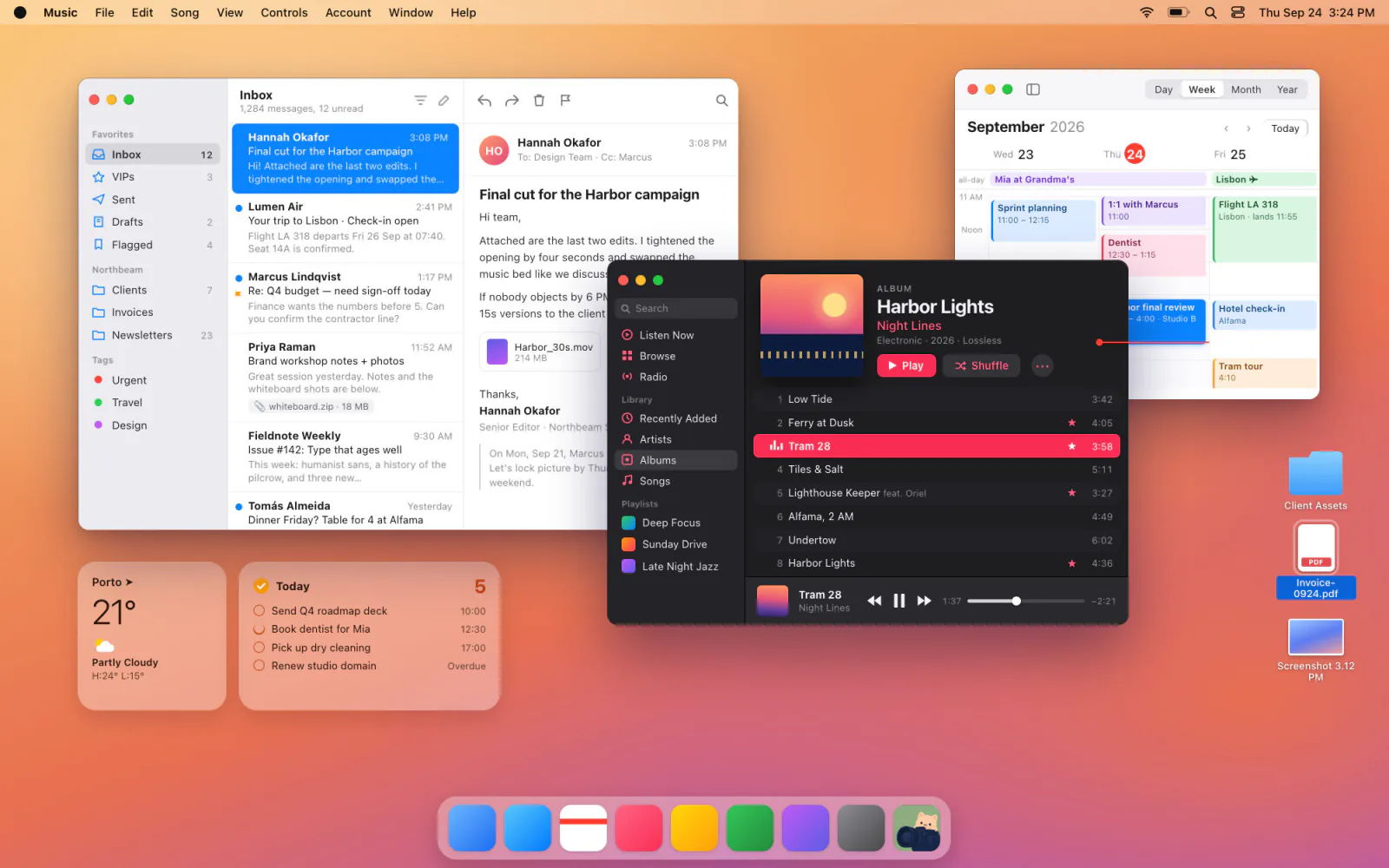
¿Cómo capturo el mismo lugar una y otra vez?
Pulsa ⌘⇧⌥R para dejar el marco del área fija en pantalla. Arrastra su contorno o su barra para moverlo, y los bordes y esquinas para cambiar el tamaño; después, cada ↩ captura ese mismo lugar. El interior queda libre, así que sigues usando la app de debajo. Ciérralo con esc.
Abre el marco⌘⇧⌥R
Arrastra el contorno para moverlo y los bordes y esquinas para el tamaño.
Pantalla · Ventana · Área
Al elegir una ventana, el marco se ajusta a ella. Encógelo para capturar solo una parte.
Capturar↩
Cada ↩ captura el mismo lugar. Ciérralo con esc.

¿Puedo capturar tooltips y menús que desaparecen?
Sí. Con Congelar la pantalla activado, la imagen se detiene en cuanto pulsas el atajo, así que los tooltips que desaparecen al mover el ratón, los menús abiertos y los vídeos en reproducción se capturan tal como los viste. Viene desactivado; actívalo desde la barra de menús o en Ajustes → Captura.
Actívalo
Desde la barra de menús o Ajustes → Captura.
El área fija siempre captura la pantalla en vivo, sea cual sea este ajuste.
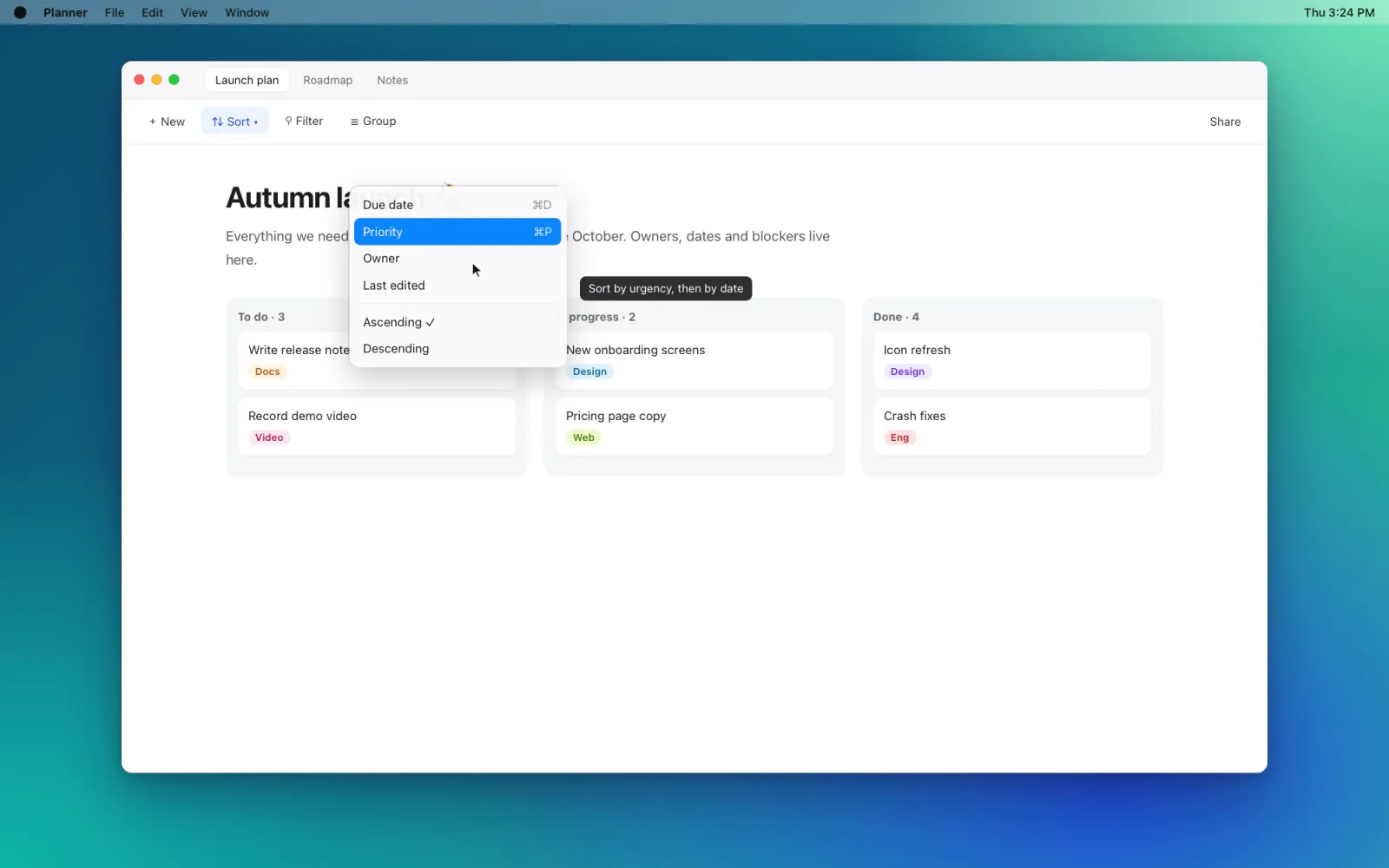
¿Dónde va mi captura?
Cada captura se copia primero al portapapeles y aparece una previsualización abajo a la derecha. Haz clic en ella para abrir el editor de capturas, deslízala para cerrarla o arrástrala a otra app o al Finder para soltar el archivo. Si se muestra y cuánto tarda en desaparecer se elige en Ajustes.
Editar y cerrar
Haz clic para editar, deslízala para cerrar. Arrástrala para soltar el archivo.
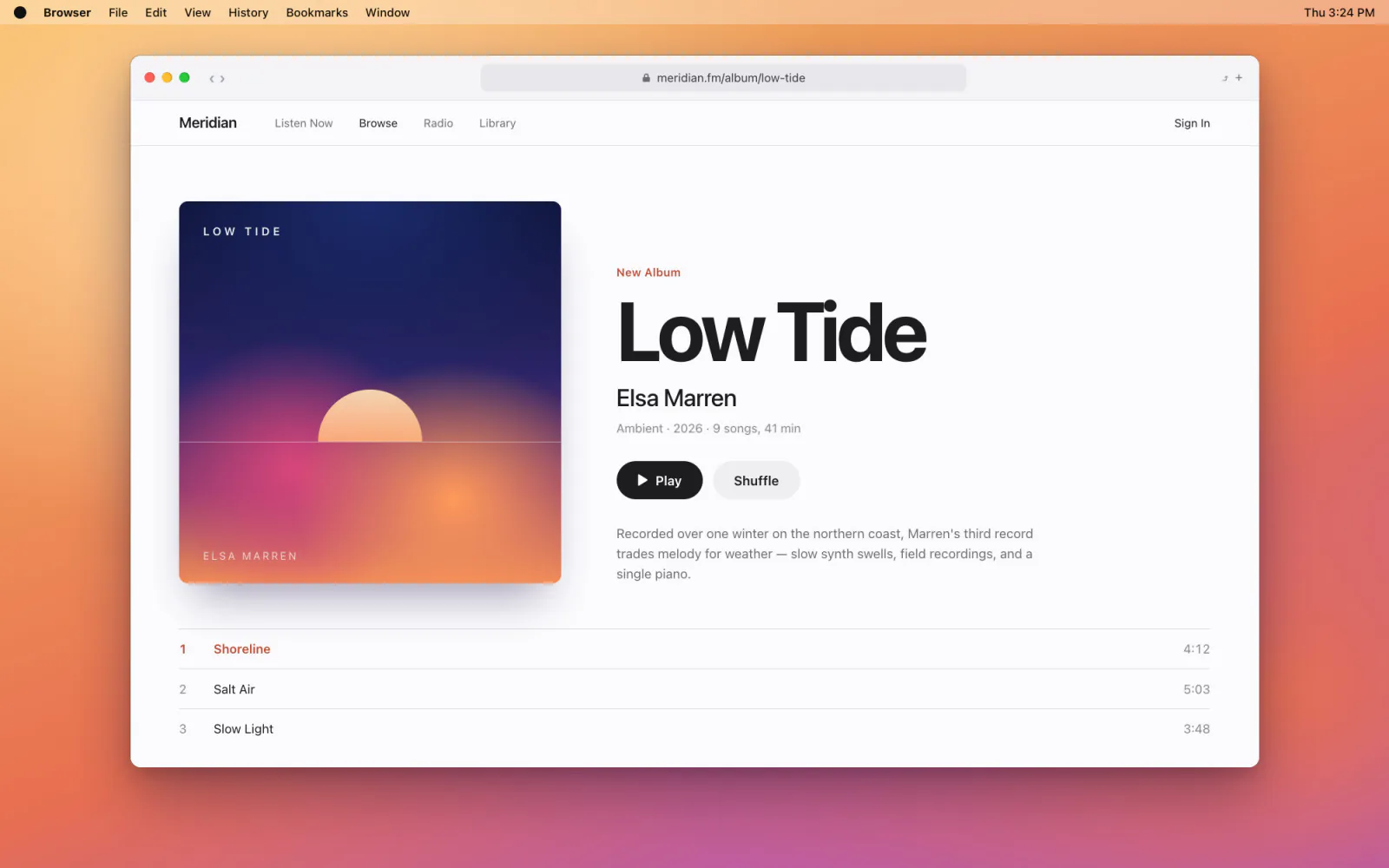
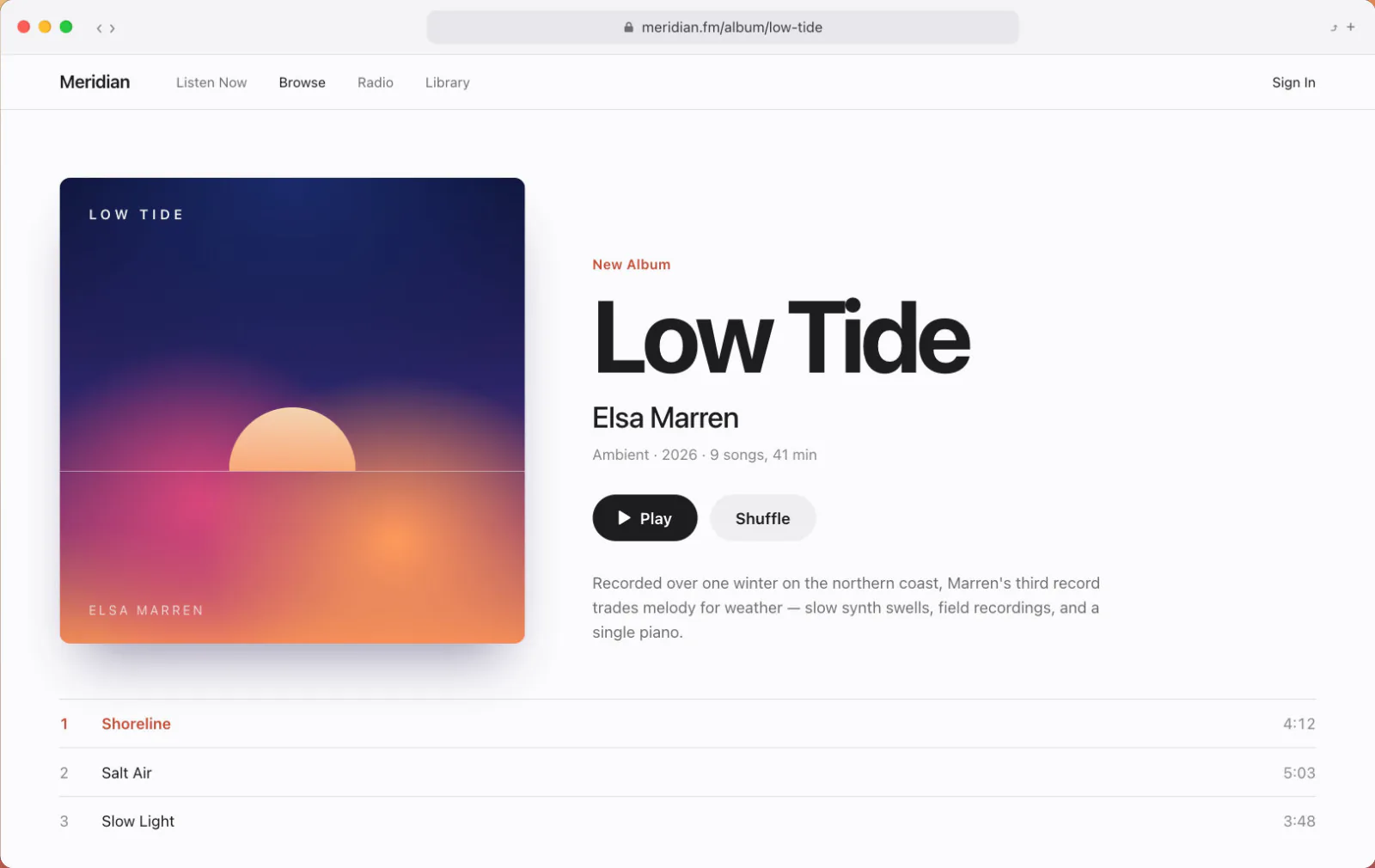
¿Cómo añado flechas, texto o mosaico a una captura?
Haz clic en la previsualización para abrir el editor de capturas. Cambia de herramienta con atajos de una letra, como V seleccionar, R rectángulo, A flecha, T texto, M mosaico y B desenfoque, y marca lo que quieras. ⌘C copia el resultado y ⌘S lo guarda en tu carpeta; con ⇧⌘S eliges dónde guardarlo.
Herramientas
V seleccionar, R rectángulo, A flecha, T texto. La lista completa está en la tabla de abajo.
Copiar y guardar⌘C⌘S
⌘C copia el resultado y ⌘S lo guarda.
Imágenes que ya tienes
Abre un editor vacío con Abrir imagen… en Inicio y suelta la imagen en él. O usa Abrir con → HiCapture en el Finder.
Mantén ⇧ al dibujar para que líneas y flechas vayan de 45° en 45° y para trazar cuadrados y círculos perfectos.
¿Cómo pongo un fondo a una captura?
Pulsa el botón de fondo, arriba a la derecha del editor, para abrir el panel de decoración. Elige entre 20 fondos de pantalla, degradados, colores lisos o tu propia imagen, y ajusta margen, esquinas redondeadas, sombra, una proporción como 16:9 o 1:1 e inclinación 3D. Tu elección se mantiene en la siguiente captura.
Fondo
20 fondos, degradados, colores o tu imagen.
Composición
Ajusta margen, esquinas y sombra, y colócala en el centro, en una esquina o en 3D.

¿Cómo copio texto o un código de color de la pantalla?
Para texto, pulsa ⌘⇧⌥T y arrastra sobre un área: el texto se copia al portapapeles en orden de lectura. Funciona con fotos y ventanas que no dejan copiar, y el reconocimiento se hace solo en tu Mac. Para color, pulsa ⌘⇧⌥C y elige un píxel con la lupa para copiar su código #RRGGBB.
Texto⌘⇧⌥T
Arrastra un área y se copia el texto que contiene. También el de las fotos.
Color⌘⇧⌥C
Elige un píxel con la lupa y se copia su código #RRGGBB.
¿Cómo dibujo en la pantalla durante una presentación?
Pulsa ⌘⇧⌥D para dibujar encima de lo que haya en pantalla con lápiz, marcador, flechas y formas, en cualquier monitor. Pulsa V para hacer clic y desplazarte en las apps de debajo sin perder el dibujo, así tu clase o demo no se interrumpe. Pulsa ↩ para capturar la pantalla con el dibujo incluido.
Dibujar⌘⇧⌥D
Lápiz, marcador, flechas, formas y borrador.
Usar la pantallaV
Con V, usa las apps de debajo sin perder el dibujo.
Capturar con el dibujo↩
Pulsa ↩ para capturar la pantalla con tu dibujo encima.

Atajos de captura en Mac
| ⌘⇧⌥A | Captura de área |
|---|---|
| ⌘⇧⌥W | Captura de ventana |
| ⌘⇧⌥F | Captura de pantalla completa |
| ⌘⇧⌥R | Área fija |
| ⌘⇧⌥C | Selector de color |
| ⌘⇧⌥T | Extraer texto |
| ⌘⇧⌥D | Dibujar en pantalla |
| ⌘⇧⌥Q | Rueda rápida |
| Space | Mover la selección |
|---|---|
| ← → ↑ ↓ | Ajustar 1 px |
| esc | Cancelar |
| V · C · R · O · A · L | Seleccionar · Recortar · Rectángulo · Elipse · Flecha · Línea |
|---|---|
| P · H · E · T · M · B | Lápiz · Marcador · Borrador · Texto · Mosaico · Desenfoque |
| ⌘Z · ⌘⇧Z | Deshacer · Rehacer |
| ⌘C · ⌘S | Copiar · Guardar |
| ⇧⌘S | Guardar como… |