Mandar parte da tela para um colega no meio da reunião, colar uma tela com erro num chamado, repassar só uma linha de um pedido: quase todo print é tirado para ser enviado na hora.
Fazer isso com a captura nativa do Mac dá mais trabalho do que deveria. Veja o que atrapalha e como o HiCapture deixa você usar a captura assim que ela é feita.
O que torna a captura nativa do Mac trabalhosa?
O Mac tem dois atalhos para capturar uma área. Antes de capturar, você precisa decidir se quer um arquivo ou algo para colar, e apertar o atalho certo.
| Atalho | Resultado | Depois |
|---|---|---|
| ⇧⌘4 | Salvo como arquivo na mesa | Achar o arquivo e arrastar ou anexar |
| ⌃⇧⌘4 | Copiado para a área de transferência | Pronto para colar, mas nenhum arquivo fica salvo |
- Com o ⇧⌘4 de sempre, prints com data e hora no nome se acumulam na mesa, e a cada envio você precisa procurar o arquivo certo.
- Para colar na hora, é preciso apertar Control junto, e se você esquecer, tira o print de novo.
- Dá para trocar o local para Área de Transferência nas Opções do ⇧⌘5, mas aí nenhum arquivo fica salvo. É um ou outro.
- Para pôr uma seta ou esconder algo, você edita no Marcação ou em outro app e depois copia ou salva de novo.
O HiCapture faz os dois com uma captura
No momento em que você captura, o HiCapture copia a captura para a área de transferência e salva essa mesma captura como arquivo. Não há nada para escolher antes.
Pegue só o que precisa⌘⇧⌥A
Pressione o atalho e arraste sobre a parte que vai enviar. A captura acontece assim que você solta.
Cole na hora⌘V
Cole num chat, e-mail ou documento e ela entra do jeito que está.
O arquivo também está lá
A mesma captura é salva como PNG na pasta HiCapture dentro de Imagens. Você também pode arrastar a prévia do canto inferior direito para outro app ou para o Finder e soltar o arquivo.
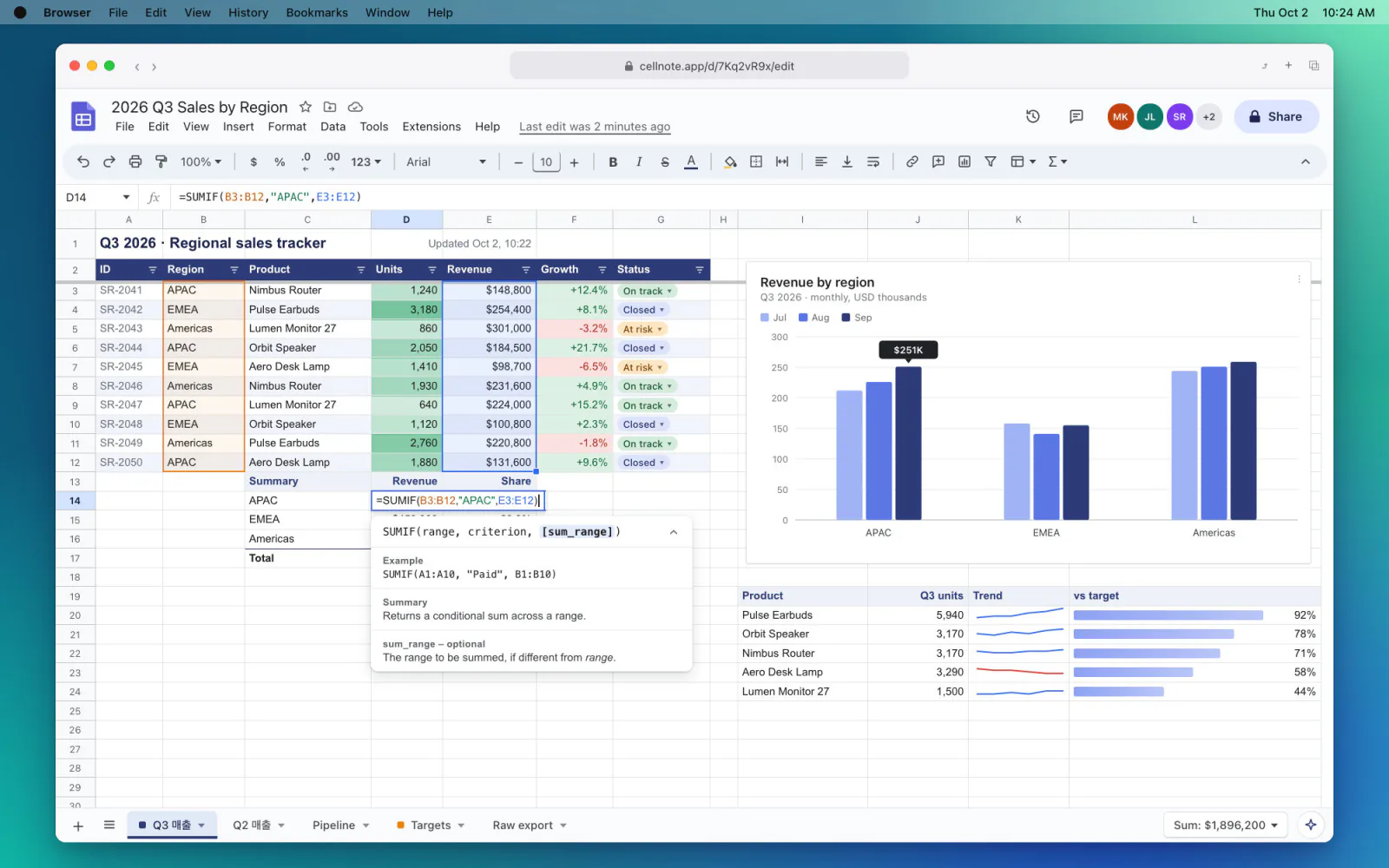
O salvamento em arquivo liga e desliga em “Salvar automaticamente em arquivo”, em Ajustes → Captura. A pasta, o formato (PNG, JPEG ou WebP) e a qualidade ficam em Ajustes → Geral.
Como marcar ou esconder algo antes de enviar?
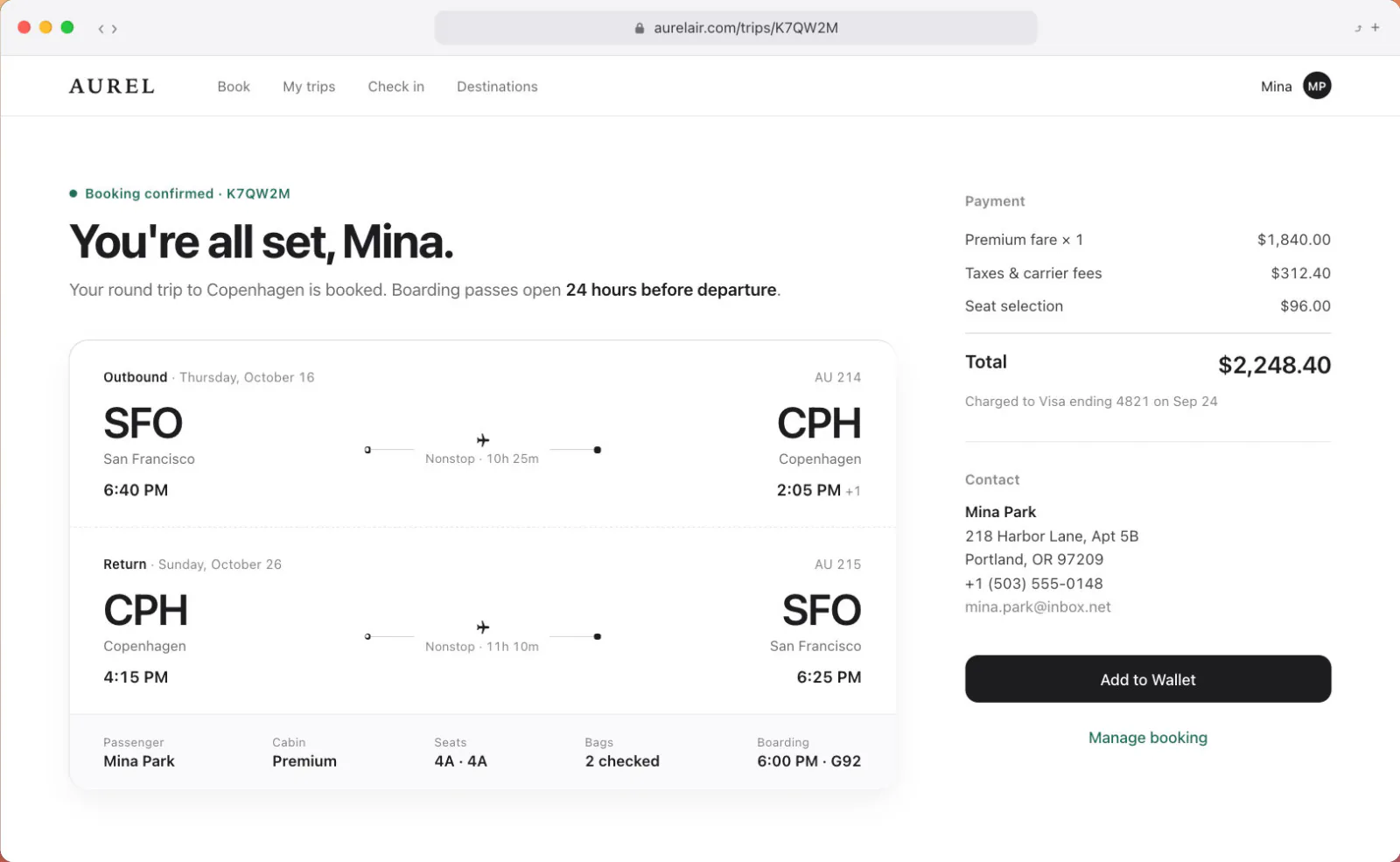
Clique na prévia do canto inferior direito para abrir o editor de capturas. Troque de ferramenta com uma só tecla e pressione ⌘C para copiar o resultado e colar.
- Aponte o que importa com a seta A.
- Cubra nomes, telefones e outros dados pessoais com o mosaico M ou o desfoque B.
- Numere os passos com o carimbo numerado N.
- Pressione ⌘S para salvar como arquivo na pasta escolhida.
Quer continuar usando ⇧⌘4?
Você pode desligar os atalhos de captura nativos e passar o HiCapture para ⇧⌘3, ⇧⌘4 e ⇧⌘5. Assim, um único ⇧⌘4 copia para a área de transferência e salva um arquivo. O guia de atalhos recomendados mostra como.
Lado a lado
| Captura nativa do Mac | HiCapture | |
|---|---|---|
| Logo depois de capturar | Um arquivo ou a área de transferência | A área de transferência e um arquivo |
| Atalho de captura de área | ⇧⌘4 arquivo · ⌃⇧⌘4 área de transferência | Só ⌘⇧⌥A (dá para trocar por ⇧⌘4) |
| Onde ficam os arquivos | Mesa | Imagens › HiCapture (dá para mudar) |
| Marcar e esconder | Marcação | Editor de capturas (setas, mosaico, desfoque, carimbos numerados) |
Perguntas frequentes
Dá para não salvar as capturas como arquivo?
Sim. Desligue “Salvar automaticamente em arquivo” em Ajustes → Captura e as capturas vão só para a área de transferência. Uma captura sempre vai primeiro para a área de transferência.
Onde os arquivos são salvos?
Por padrão, como PNG na pasta HiCapture dentro de Imagens. Você pode mudar a pasta, o formato (PNG, JPEG ou WebP) e a qualidade em Ajustes → Geral.
O HiCapture é grátis?
Capturar e o editor de capturas são grátis. Só a captura com rolagem, a gravação de tela e o editor de vídeo são Pro, com um pagamento único de $14.99.
Em quais Macs ele funciona?
Em Macs com Apple Silicon ou Intel e macOS 14 ou mais recente.