HiCapture
Capture de zone
Glissez, c'est déjà dans le presse-papiers
Glissez, relâchez : c'est capturé et copié. Déplacez avec Space, ajustez avec les flèches.
 1.0.0est là — de la capture à l’enregistrement, dans une seule app
HiCapture est une app de capture et d'enregistrement d'écran pour macOS, dans la barre des menus. Capturer, annoter, décorer, enregistrer : un raccourci, une seule app.
macOS 14 ou ultérieur · Apple Silicon · Intel
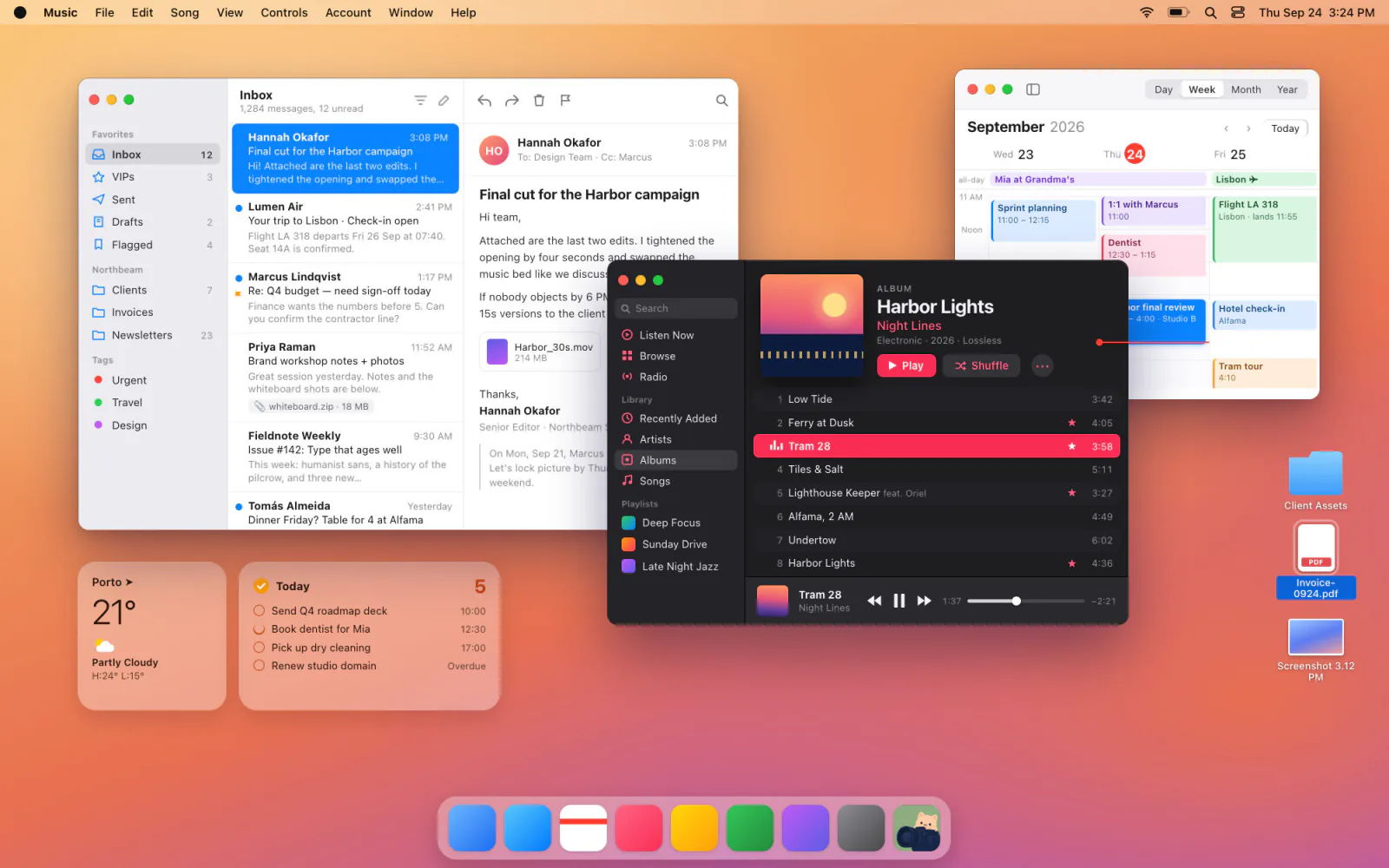
Il vit dans la barre des menus et apparaît d'un raccourci. Certains écrans ci-dessous se manipulent pour de vrai.
Capture de zone
Glissez, relâchez : c'est capturé et copié. Déplacez avec Space, ajustez avec les flèches.
Capture de fenêtre
La fenêtre survolée est détectée seule. Avec le cadre, capturez-en juste une partie.
Décorer le fond
20 fonds d'écran, marge, coins, ombre et inclinaison 3D.
Pipette de couleur
Visez un pixel avec la loupe : son code #RRGGBB est copié.
Modifier la capture
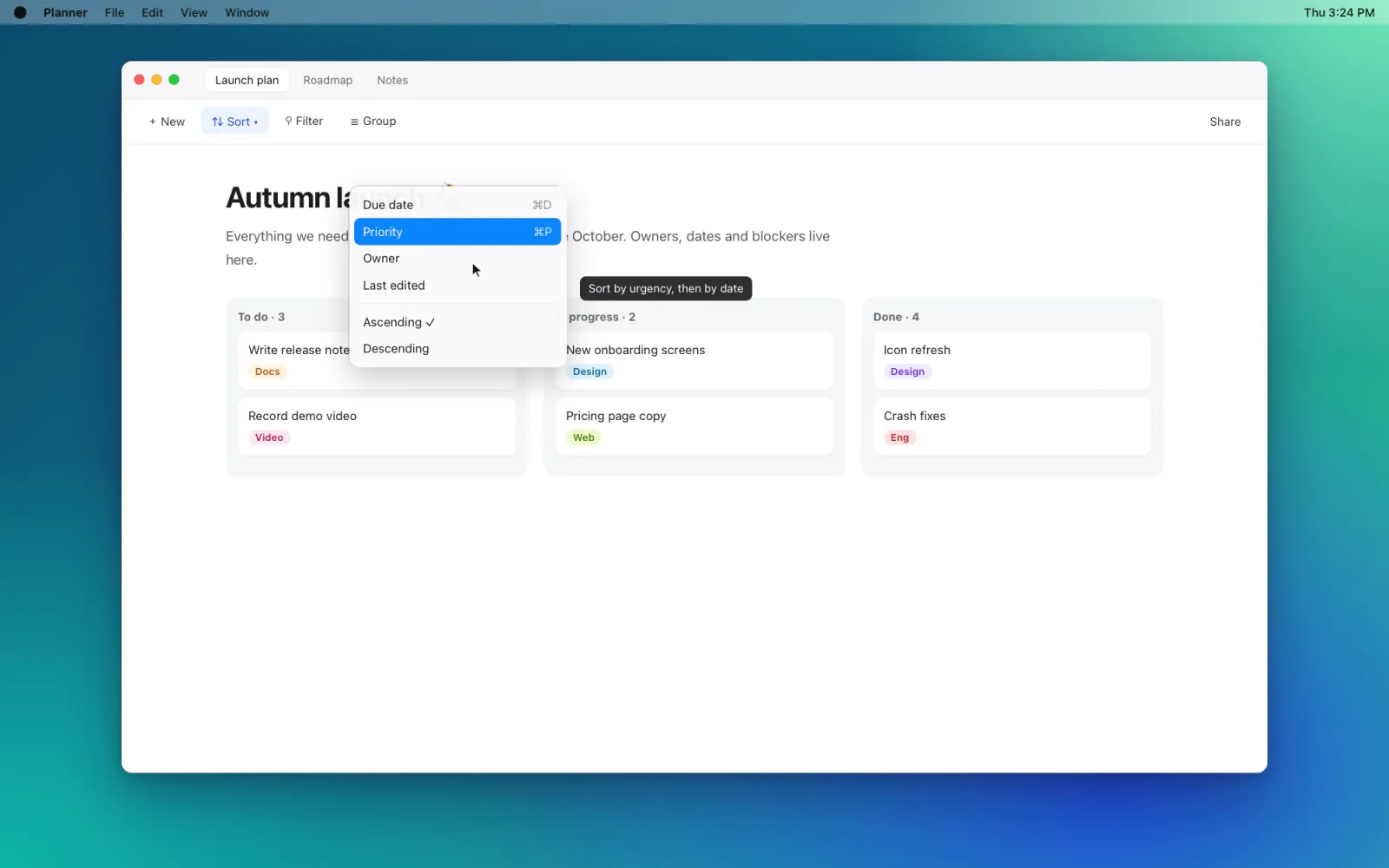
Cliquez sur l'aperçu : voici l'éditeur. Chaque outil tient sur une seule touche.
Zone fixe
Laissez le cadre : chaque ↩ capture le même endroit. L'onglet du dessous sert à enregistrer.
Dessiner à l'écran
Annotez n'importe quel écran et utilisez l'app sans effacer.
Roue rapide
Une roue apparaît sous le curseur. Glissez vers un mode et relâchez.
Extraction de texte
Copiez le texte de la zone glissée, tel quel. Même dans une photo ou une page bloquée.
Figer l'écran
L'écran se fige dès le raccourci. Menus et infobulles fugaces restent en place.
Aperçu
Un aperçu apparaît en bas à droite. Cliquez pour éditer, balayez ou glissez-le.
À votre façon
Changez ou désactivez chaque raccourci. Enregistrez en PNG, JPEG ou WebP.
À l'arrêt, l'éditeur vidéo s'ouvre aussitôt. Chaque clic est agrandi : la vidéo explicative est déjà prête.
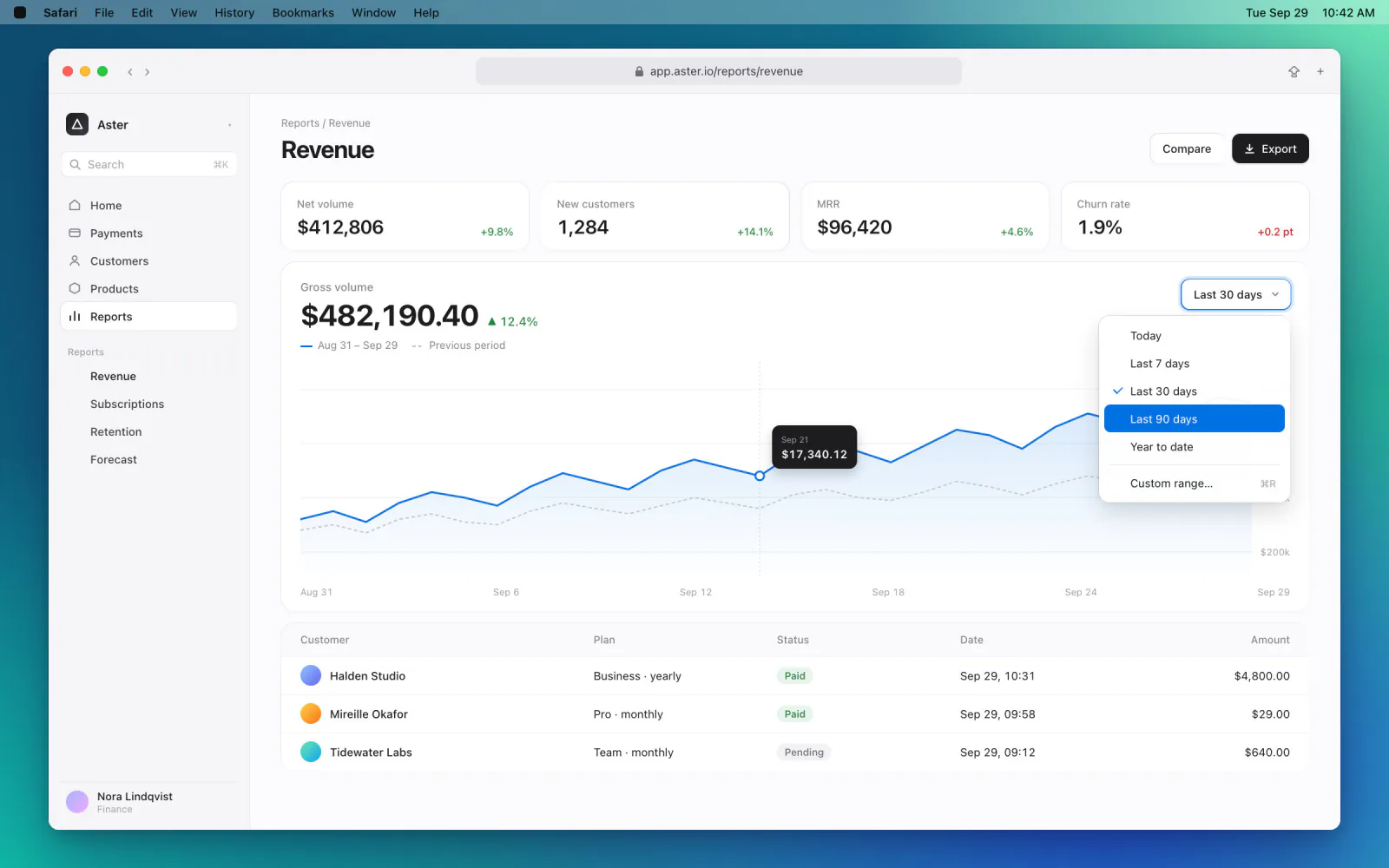
Agrandit le clic et suit le curseur. Retouchez sur la timeline.
Curseur lissé, avec une onde à chaque clic.
Scindez avec S, rognez, changez la vitesse.
Son du système et micro sur des pistes séparées.
Les combinaisons ⌘·⌥·⌃ s'affichent sur la vidéo.
MP4, WebM, GIF et préréglages par plateforme. Ou copie directe dans le presse-papiers.
Toutes les fonctions de capture et de retouche sont gratuites. L'enregistrement d'écran et l'éditeur vidéo s'ouvrent avec une seule licence à vie.
$0Gratuit, pour de bon
$14.99Paiement unique · sans abonnement
Une licence s'utilise sur un ordinateur. Si vous changez d'ordinateur, vous pouvez la transférer.
Capturer et enregistrer avec HiCapture, pas à pas.
Zone, fenêtre ou zone fixe, puis annotation et décor.
Du cadre à l'éditeur vidéo, jusqu'à l'export.
Les questions qu'on nous pose le plus souvent avant l'achat. Une autre question ? Écrivez à info@flate.co.kr.
Toutes les fonctions de capture et de retouche sont gratuites, sans limite de durée : capture de zone, de fenêtre et de zone fixe, éditeur de capture et décor de fond, extraction de texte et de couleur, dessin à l'écran, roue rapide et écran figé. La licence Pro débloque l'enregistrement d'écran et l'éditeur vidéo.
Ce n'est pas un abonnement. Pro est une licence à vie que vous payez une seule fois, $14.99 : vous n'êtes jamais prélevé à nouveau, et les mises à jour futures sont incluses sans frais supplémentaires. Des taxes peuvent s'ajouter selon votre pays.
Un seul. Si vous changez d'ordinateur, désactivez la licence dans les réglages de l'ancien, puis activez la même clé sur le nouveau. Si vous ne pouvez plus utiliser l'ancien ordinateur, écrivez-nous simplement.
Oui. Dans les 14 jours suivant l'achat, vous êtes remboursé intégralement, sans justification, même si vous avez déjà activé la licence. Écrivez à info@flate.co.kr en indiquant votre numéro de commande ou l'adresse e-mail utilisée pour payer. Après le remboursement, les fonctions gratuites restent utilisables.
Tout est créé et enregistré sur votre propre ordinateur, et rien n'est envoyé ailleurs. Pas de compte, pas de connexion, aucune statistique d'utilisation collectée. L'app ne se connecte à internet que pour vérifier les mises à jour et la licence.
Un Mac sous macOS 14 ou ultérieur, Apple Silicon ou Intel. Téléchargez l'app depuis cette page et placez-la dans le dossier Applications, ou installez-la avec Homebrew. Une version Windows est en préparation.