Envoyer une partie de l'écran à un collègue en pleine réunion, coller un écran bogué dans un ticket, partager une seule ligne d'une commande : la plupart des captures sont faites pour être envoyées aussitôt.
Avec la capture intégrée du Mac, cela demande plus d'étapes qu'il ne faudrait. Voici ce qui gêne, et comment HiCapture vous permet d'utiliser une capture dès que vous la prenez.
Qu'est-ce qui rend la capture intégrée du Mac fastidieuse ?
Le Mac propose deux raccourcis pour capturer une zone. Avant de capturer, il faut décider si vous voulez un fichier ou de quoi coller, puis appuyer sur le bon.
| Raccourci | Résultat | Ensuite |
|---|---|---|
| ⇧⌘4 | Enregistrée en fichier sur le bureau | Retrouver le fichier, puis le glisser ou le joindre |
| ⌃⇧⌘4 | Copiée dans le presse-papiers | Prête à coller, mais aucun fichier n'est gardé |
- Avec le ⇧⌘4 habituel, les captures nommées avec la date et l'heure s'entassent sur le bureau, et il faut retrouver la bonne à chaque envoi.
- Pour coller tout de suite, il faut ajouter Contrôle, et si vous l'oubliez, vous recommencez la capture.
- Vous pouvez choisir le presse-papiers comme emplacement dans les Options de ⇧⌘5, mais aucun fichier n'est alors gardé. C'est l'un ou l'autre.
- Pour ajouter une flèche ou masquer quelque chose, il faut retoucher la capture dans Annotation ou une autre app, puis la copier ou l'enregistrer à nouveau.
HiCapture fait les deux en une capture
Dès que vous capturez, HiCapture copie la capture dans le presse-papiers et enregistre cette même capture en fichier. Rien à choisir avant de capturer.
Ne prendre que l'essentiel⌘⇧⌥A
Appuyez sur le raccourci et glissez sur la partie à envoyer. La capture se fait dès que vous relâchez.
Coller aussitôt⌘V
Collez-la dans une discussion, un e-mail ou un document : elle arrive telle quelle.
Le fichier est là aussi
La même capture est enregistrée en PNG dans le dossier HiCapture du dossier Images. Vous pouvez aussi glisser l'aperçu en bas à droite dans une autre app ou le Finder pour y déposer le fichier.
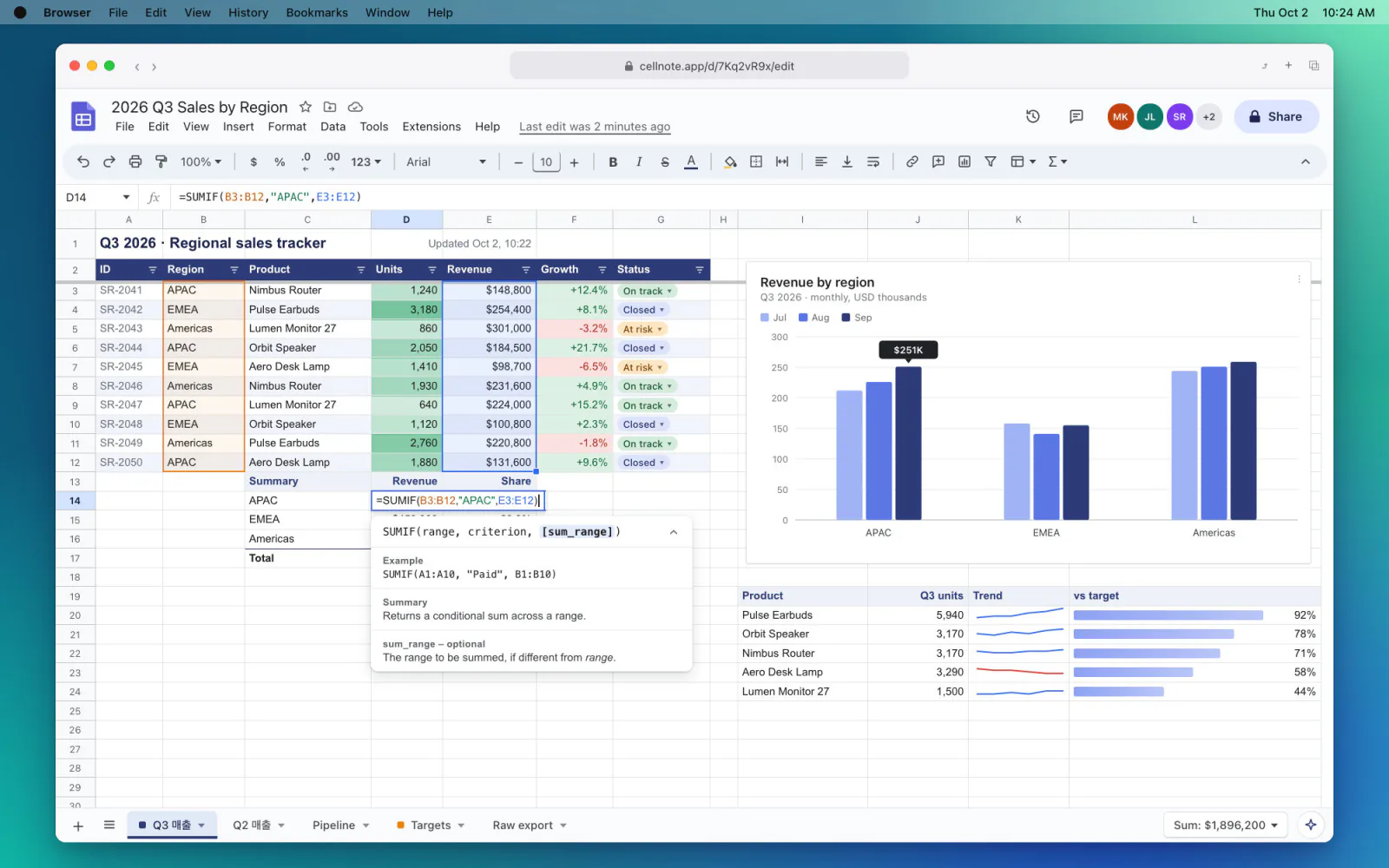
L'enregistrement en fichier s'active ou se désactive avec « Enregistrement automatique en fichier » dans Réglages → Capture. Le dossier, le format (PNG, JPEG ou WebP) et la qualité se trouvent dans Réglages → Général.
Comment annoter ou masquer avant d'envoyer ?
Cliquez sur l'aperçu en bas à droite pour ouvrir l'éditeur de capture. Changez d'outil avec une seule touche, puis appuyez sur ⌘C pour copier le résultat et le coller.
- Montrez l'essentiel avec la flèche A.
- Masquez noms, numéros de téléphone et autres données personnelles avec la mosaïque M ou le flou B.
- Numérotez les étapes avec le tampon numéroté N.
- Appuyez sur ⌘S pour l'enregistrer en fichier dans le dossier choisi.
Vous tenez à ⇧⌘4 ?
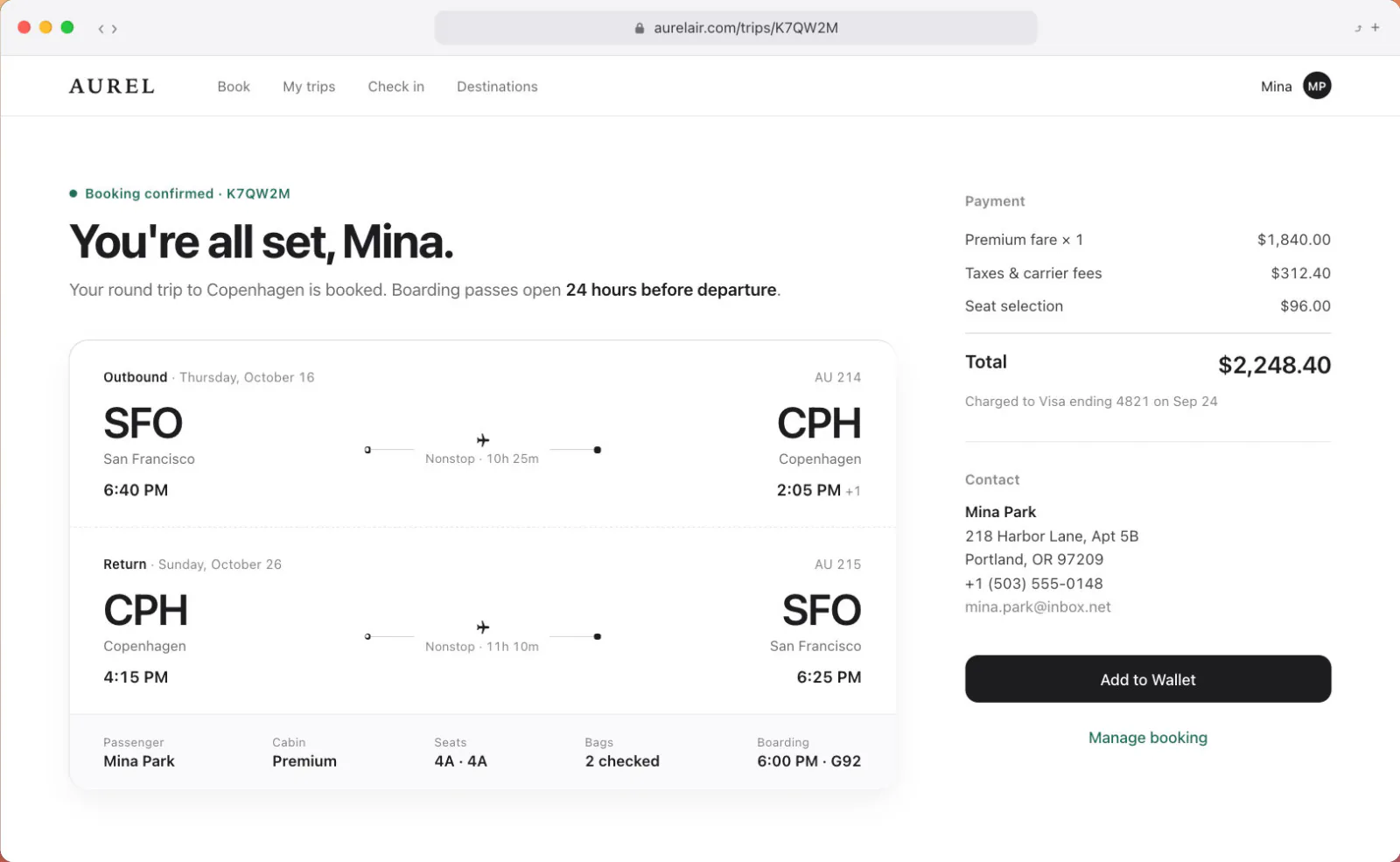
Vous pouvez désactiver les raccourcis de capture intégrés et passer HiCapture sur ⇧⌘3, ⇧⌘4 et ⇧⌘5. Un seul ⇧⌘4 copie alors dans le presse-papiers et enregistre un fichier. Le guide des raccourcis recommandés explique comment faire.
En un coup d'œil
| Capture intégrée du Mac | HiCapture | |
|---|---|---|
| Juste après la capture | Un fichier ou le presse-papiers | Le presse-papiers et un fichier |
| Raccourci de capture de zone | ⇧⌘4 fichier · ⌃⇧⌘4 presse-papiers | Un seul : ⌘⇧⌥A (modifiable en ⇧⌘4) |
| Emplacement des fichiers | Bureau | Images › HiCapture (modifiable) |
| Annoter et masquer | Annotation | Éditeur de capture (flèches, mosaïque, flou, tampons numérotés) |
Questions fréquentes
Puis-je empêcher l'enregistrement des captures en fichier ?
Oui. Désactivez « Enregistrement automatique en fichier » dans Réglages → Capture et les captures iront seulement dans le presse-papiers. Une capture va toujours d'abord dans le presse-papiers.
Où les fichiers sont-ils enregistrés ?
Par défaut, en PNG dans le dossier HiCapture du dossier Images. Vous pouvez changer le dossier, le format (PNG, JPEG ou WebP) et la qualité dans Réglages → Général.
HiCapture est-il gratuit ?
La capture et l'éditeur de capture sont gratuits. Seuls la capture défilante, l'enregistrement d'écran et l'éditeur vidéo font partie de Pro, pour un paiement unique de $14.99.
Sur quels Mac fonctionne-t-il ?
Sur les Mac Apple Silicon et Intel sous macOS 14 ou ultérieur.